
Startseite, Schnellzugriff und gespeicherte Suchen
Kurz gesagt
- Die Startseite zeigt unter „Schnellzugriff“ Kacheln für Suchen, die Sie oft brauchen. Ein Klick genügt, und die Suche läuft.
- Eine Kachel legen Sie über das Raster-Symbol neben den aktiven Filtern an. Sie speichert Filter und Suchtext.
- Wichtig: Rufen Sie vorher einmal die Startseite auf. Sonst können Ihre vorhandenen eigenen Kacheln verloren gehen.
- „Gespeicherte Suchen“ im Panel „Filter“ bieten fertige Suchen wie „Duplikate“ oder „Nicht synchronisiert“. Ansicht und Sortierung stellen Sie oben rechts über den Ergebnissen ein.
Manche Suchen brauchen Sie immer wieder: die Bilder eines laufenden Projekts, alle Fotos eines Objekts oder die Dateien, die heute importiert wurden. Statt die Filter jedes Mal neu zu setzen, legen Sie dafür eine Kachel auf der Startseite an.
Die Startseite
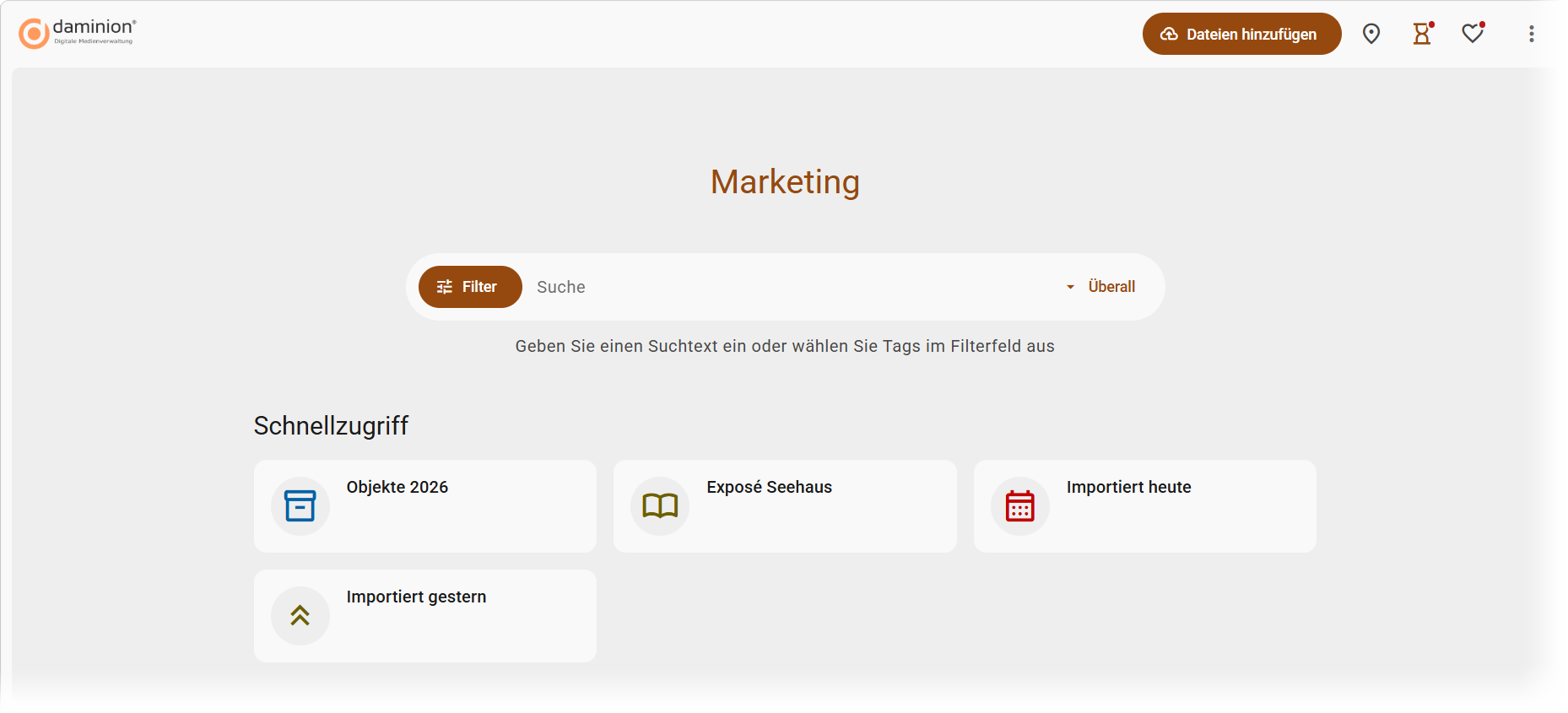
Die Startseite erscheint nach der Anmeldung und wenn Sie die Adresse des Katalogs ohne Zusätze aufrufen, zum Beispiel http://servername/katalogname/. Sie zeigt den Namen des Katalogs, ein Suchfeld und darunter den Schnellzugriff mit Ihren Kacheln (Bild 1). Ein Klick auf eine Kachel zeigt sofort die passenden Elemente.
Eine Kachel anlegen
- Rufen Sie zuerst einmal die Startseite auf (siehe Hinweis unten).
- Setzen Sie die gewünschten Filter oder geben Sie einen Suchbegriff ein, zum Beispiel das Stichwort „Objekte 2026“.
- Klicken Sie über den Ergebnissen rechts neben den aktiven Filtern auf das Raster-Symbol „Zum Schnellzugriff hinzufügen“.
- Geben Sie der Kachel einen Namen und klicken Sie auf „Hinzufügen“ (Bild 2).
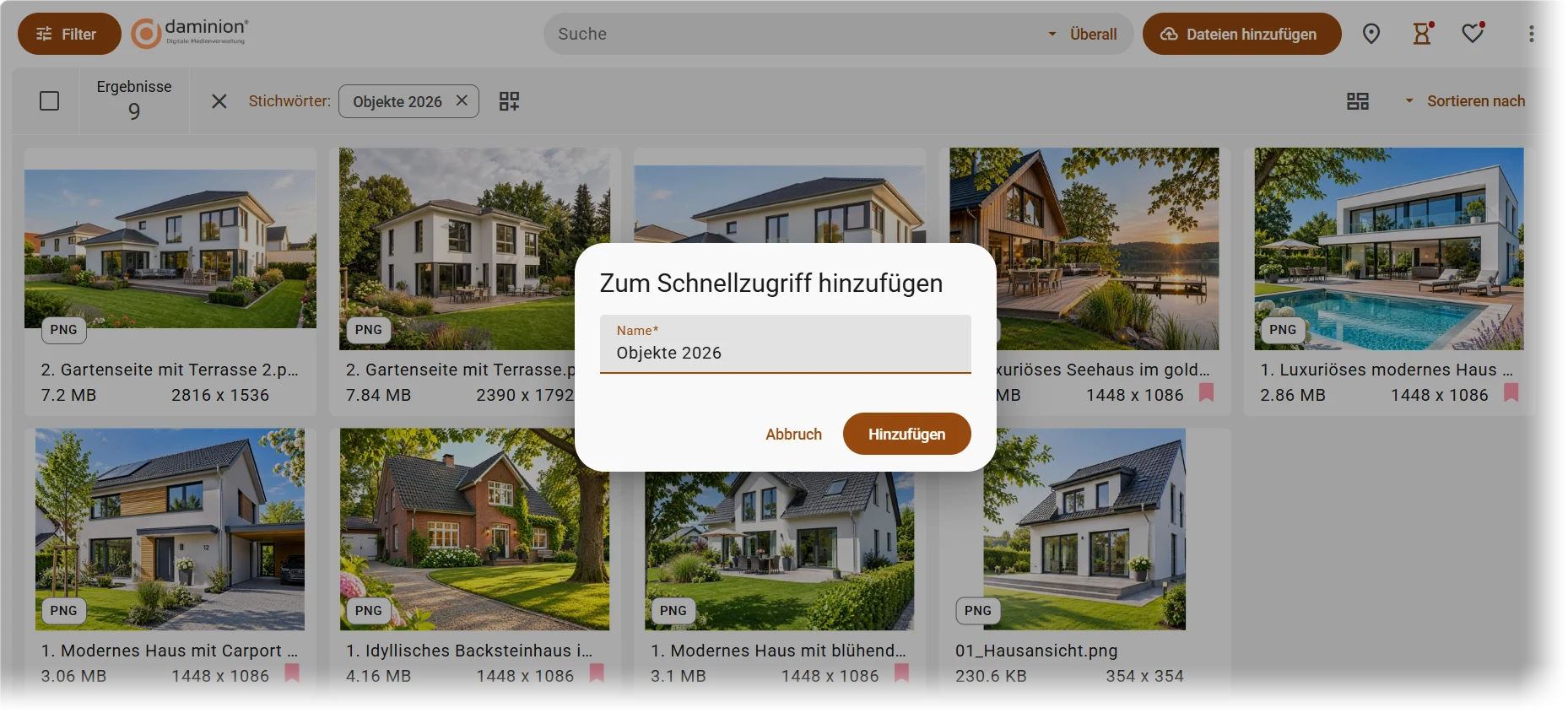
Die Kachel speichert die Filter und den Suchtext. Haben Sie zum Beispiel nach „Seehaus“ gesucht, zeigt die Kachel beim Klick wieder genau diese Suche. Ansicht und Sortierung speichert sie nicht, diese gelten allgemein (siehe unten).
Schneller geht es direkt im Panel „Filter“: Wählen Sie an einem Tag oder an einer gespeicherten Suche im Menü ⋮ „Zum Schnellzugriff hinzufügen“. Bei gespeicherten Suchen entsteht die Kachel sofort mit dem Namen der Suche.
Kacheln bearbeiten, sortieren und löschen
Zeigen Sie auf eine Kachel und klicken Sie auf die drei Punkte ⋮ (Bild 3).
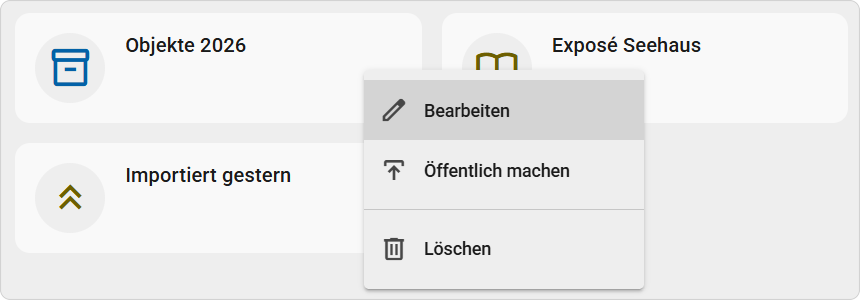
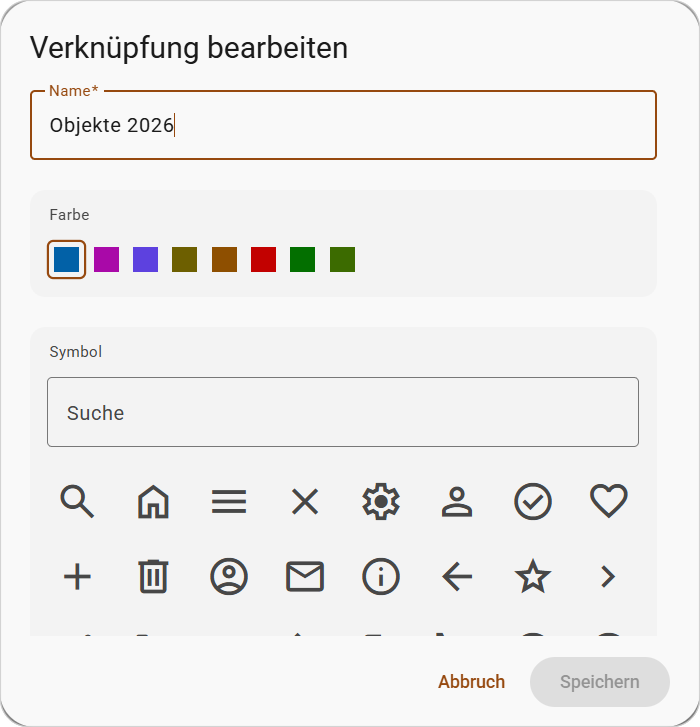
- Bearbeiten: Im Fenster „Verknüpfung bearbeiten“ ändern Sie den Namen und wählen eine Farbe und ein Symbol (Bild 4). Das Suchfeld hilft, in der großen Auswahl ein passendes Symbol zu finden, zum Beispiel „Haus“.
- Öffentlich machen: zeigt die Kachel allen Benutzern des Katalogs, zum Beispiel für eine Suche, die das ganze Team braucht. Diesen Befehl haben nur Daminion-Administratoren. Öffentliche Kacheln tragen unten rechts ein Stecknadel-Symbol.
- Löschen: entfernt die Kachel sofort und ohne Rückfrage. Die Elemente selbst bleiben unverändert.
Die Reihenfolge der Kacheln ändern Sie, indem Sie eine Kachel mit der Maus an die gewünschte Stelle ziehen. Die Reihenfolge bleibt erhalten.
Gespeicherte Suchen
Ganz oben im Panel „Filter“ steht die Rubrik „Gespeicherte Suchen“ mit fertigen Suchen, die Daminion mitbringt (Bild 5). Die Zahl zeigt, wie viele Elemente jeweils dazugehören. Ein Haken im Kästchen zeigt sie an, auch zusammen mit anderen Filtern.
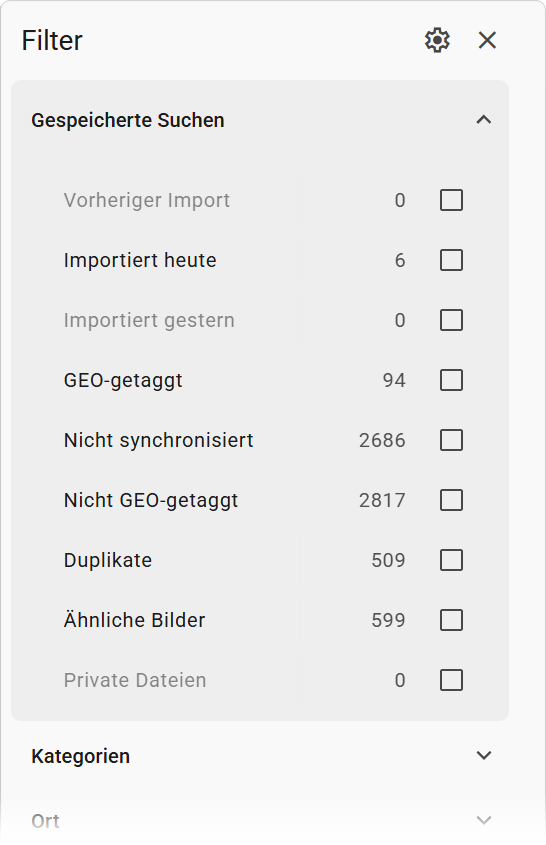
- Vorheriger Import, Importiert heute, Importiert gestern: Elemente nach dem Zeitpunkt ihres Imports, praktisch zum Nachbearbeiten neuer Dateien
- GEO-getaggt / Nicht GEO-getaggt: Elemente mit bzw. ohne GPS-Position, siehe Karten im Web-Client
- Nicht synchronisiert: Elemente, deren Tags im Katalog noch nicht in die Originaldatei geschrieben wurden
- Duplikate: Elemente, die mindestens ein zweites Mal im Katalog vorhanden sind, siehe Duplikate Kontrolle
- Ähnliche Bilder: alle Bilder, zu denen es ähnliche Bilder im Katalog gibt. Ähnliche Motive stehen in der Ergebnisliste nebeneinander.
Rasteransicht und Kompaktansicht
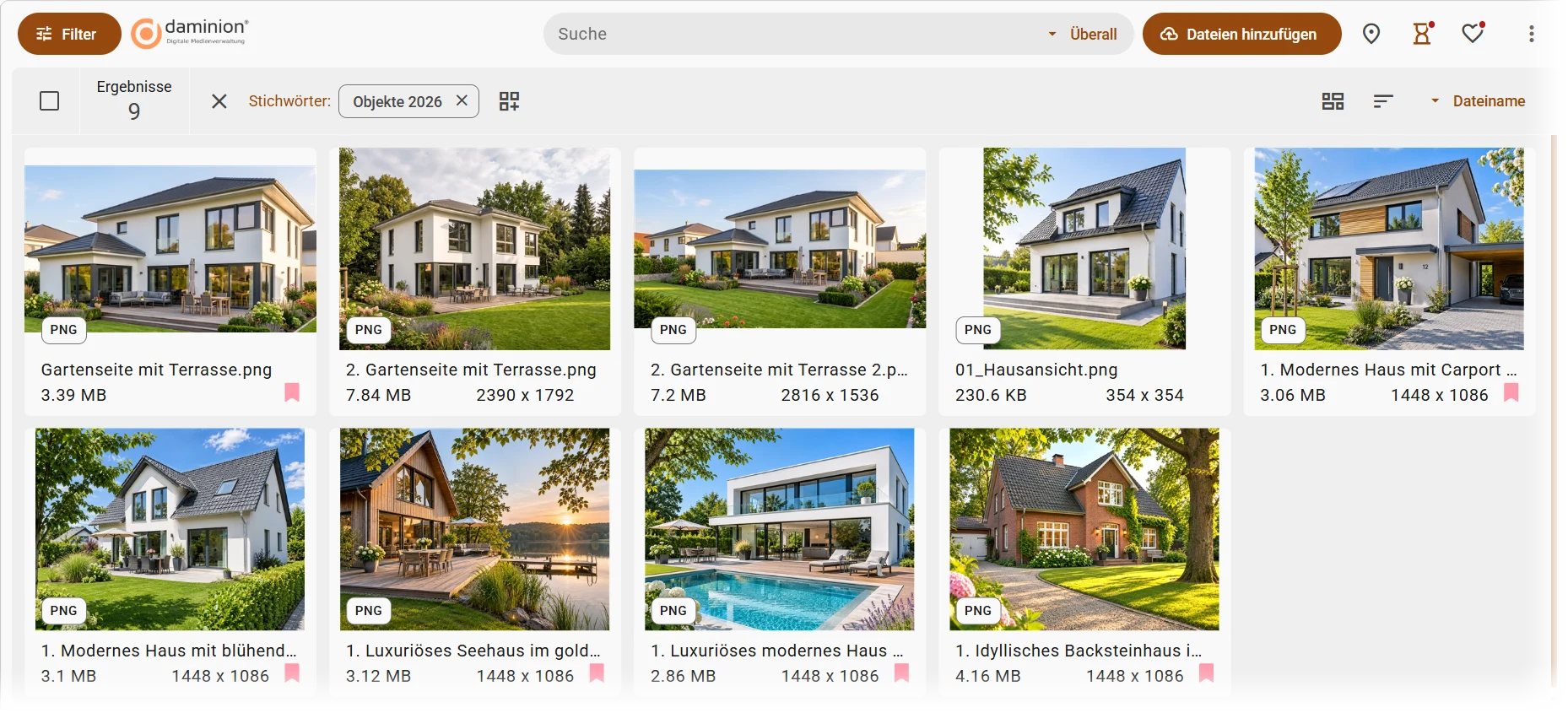
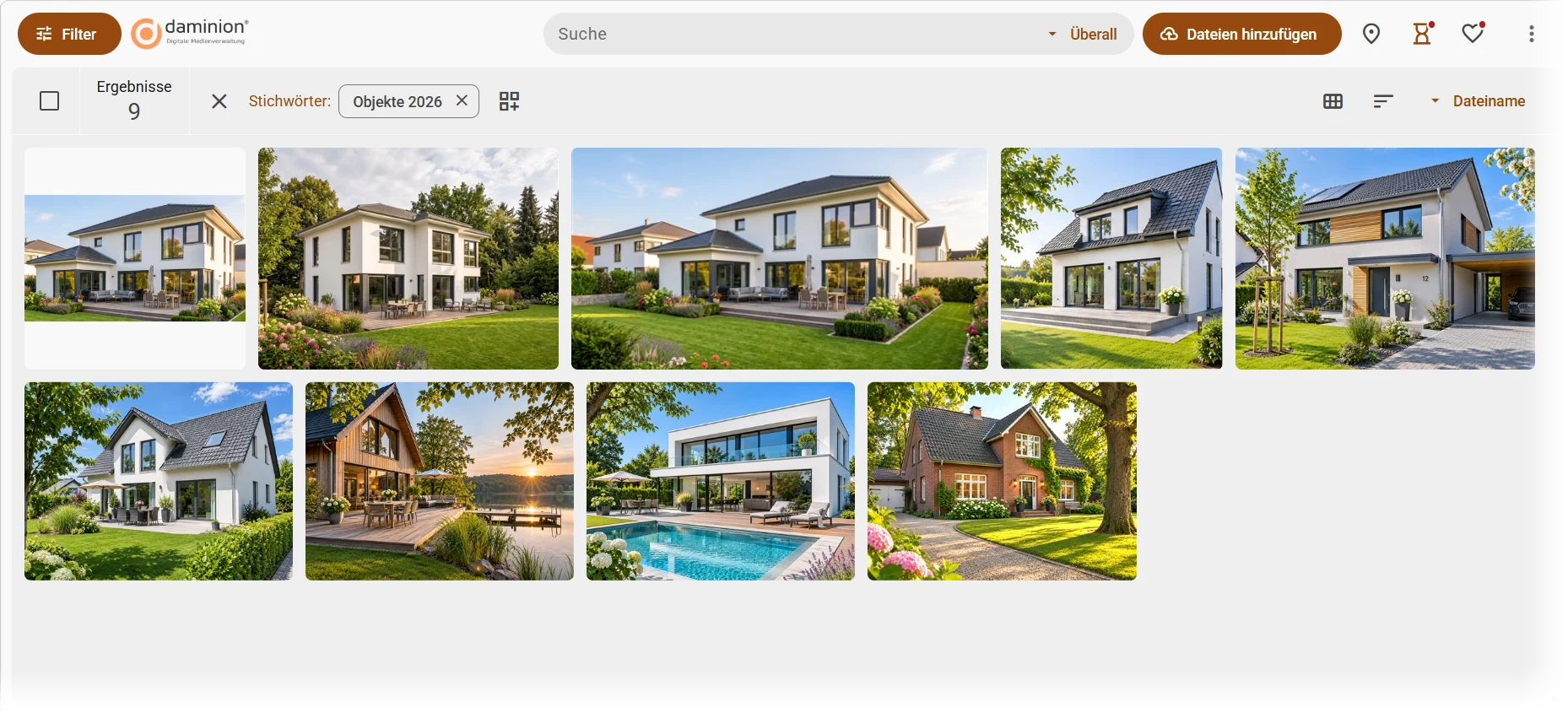
Mit dem Symbol oben rechts über den Ergebnissen wechseln Sie zwischen zwei Ansichten. Die Rasteransicht zeigt gleich große Kacheln mit Dateiname, Größe, Abmessungen und Formatkennzeichen (Bild 6). Die Kompaktansicht zeigt nur die Bilder in ihrem Seitenverhältnis, ohne Angaben darunter (Bild 7). So sehen Sie mehr Bilder auf einen Blick. Das Symbol trägt jeweils den Namen der Ansicht, zu der es umschaltet. Ihre Wahl bleibt auch nach dem Neuladen erhalten.
Sortieren
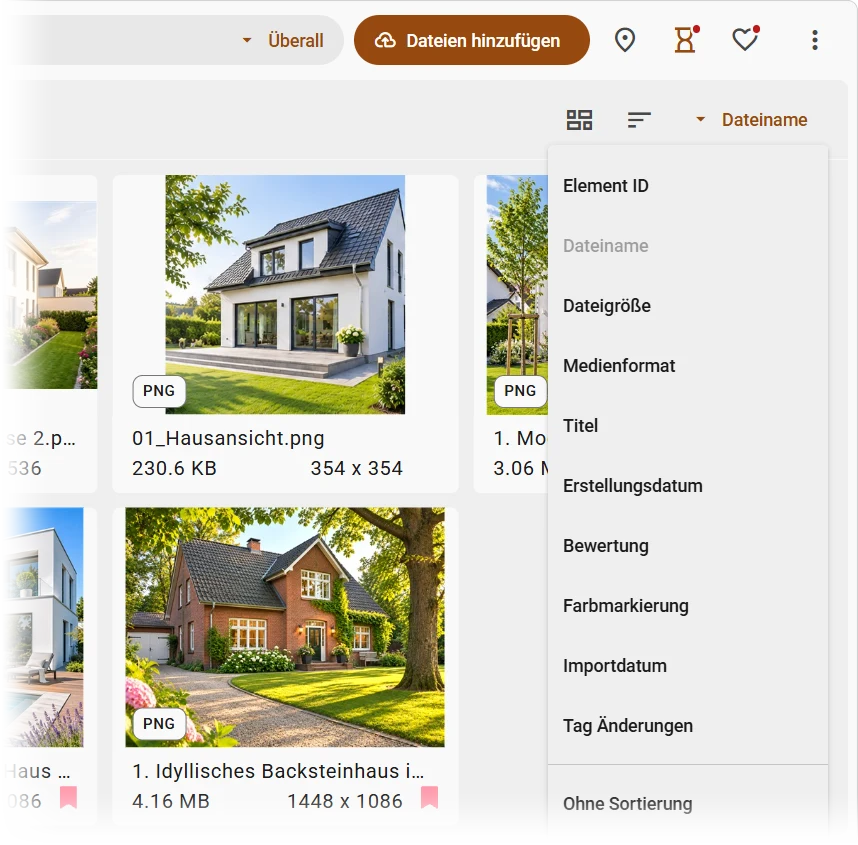
Über „Sortieren nach“ ganz rechts wählen Sie, wonach die Ergebnisse geordnet werden, zum Beispiel nach Dateiname, Erstellungsdatum, Bewertung oder Importdatum (Bild 8). Haben Sie ein Kriterium gewählt, erscheint links daneben der Knopf „Sortierrichtung ändern“, der zwischen aufsteigend und absteigend umschaltet. Mit „Ohne Sortierung“ kehren Sie zur ursprünglichen Reihenfolge zurück. Auch die Sortierung bleibt nach dem Neuladen erhalten.
War diese Seite hilfreich?