
Eingebettete Links für Webseiten erstellen
Kurz gesagt
- Mit einem eingebetteten Link zeigen Sie ein Bild aus Daminion direkt auf Ihrer Webseite, in einem Blog oder Redaktionssystem, ohne es vorher herunterzuladen und dort erneut hochzuladen.
- Im Web-Client: auf der Vorschau oben rechts auf die drei Punkte („Mehr“), dann „Eingebetteten Link erhalten“, Format wählen, „Link erstellen“ und „Link kopieren und schließen“.
- Sie wählen zwischen der Originaldatei und Ihren Export-Vorgaben, etwa einer verkleinerten Fassung.
- Damit Besucher Ihrer Webseite das Bild sehen, muss der Daminion Server aus dem Internet erreichbar sein.
Ein Produktfoto für den Onlineshop, ein Pressebild für die Webseite, eine Grafik für den Unternehmensblog: Statt das Bild aus Daminion herunterzuladen und im Redaktionssystem erneut hochzuladen, erzeugen Sie einen festen Link darauf. Diesen Link fügen Sie in Ihre Webseite ein, und das Bild wird direkt von Ihrem Daminion Server geladen. Die Funktion steht im Web-Client ab Version 7.0 zur Verfügung.
Einen Link erstellen
- Bewegen Sie im Web-Client die Maus über das Vorschaubild und klicken Sie oben rechts auf die drei Punkte („Mehr“). Wählen Sie „Eingebetteten Link erhalten“.
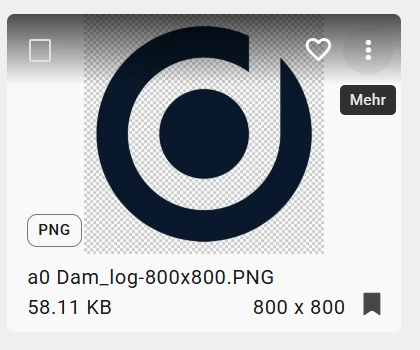
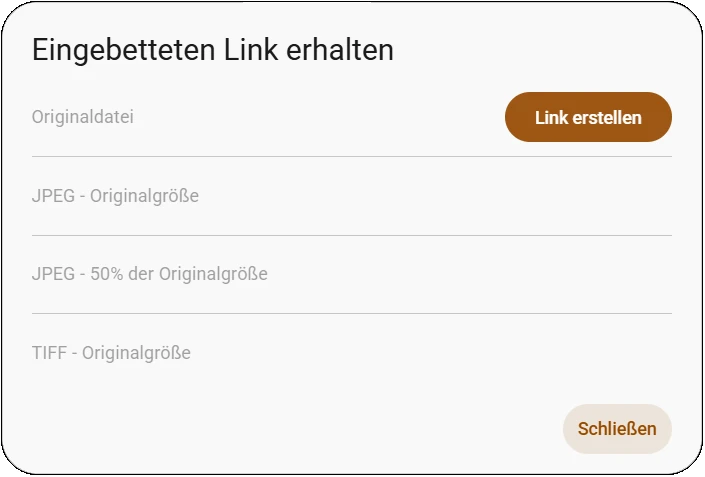
- Im Fenster „Eingebetteten Link erhalten“ sehen Sie die Originaldatei und Ihre Export-Vorgaben, zum Beispiel „JPEG – 50 % der Originalgröße“. Wählen Sie das gewünschte Format und klicken Sie auf „Link erstellen“.
- Klicken Sie auf „Link kopieren und schließen“. Der Link liegt jetzt in der Zwischenablage, und Sie fügen ihn in Ihre Webseite oder Ihr Redaktionssystem ein.
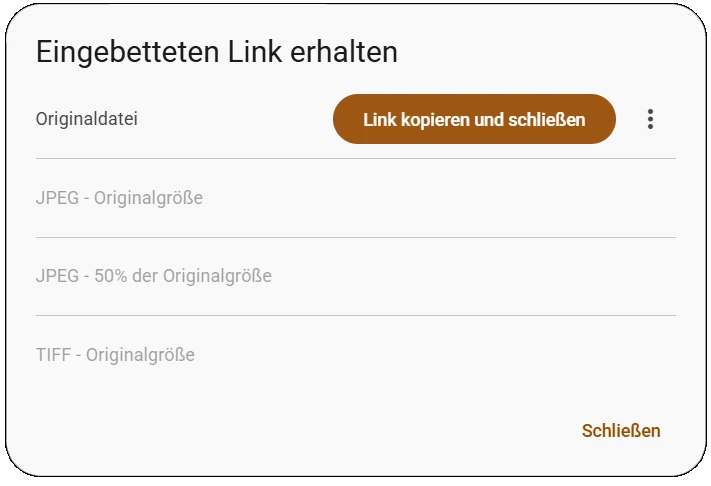
Über die drei Punkte neben „Link kopieren und schließen“ verwalten Sie einen bestehenden Link, etwa um ihn zu aktualisieren oder zu löschen.
Welches Format wählen?
- Für Webseiten eignet sich eine verkleinerte JPEG-Fassung. Sie lädt schneller als das Original und schont die Verbindung Ihres Servers.
- Die Originaldatei wählen Sie, wenn der Empfänger die volle Qualität braucht, etwa ein Partner, der das Bild weiterverarbeitet.
- Videos, Audiodateien und Dokumente lassen sich nur als Originaldatei verlinken.
Welche Formate zur Auswahl stehen, richtet sich nach Ihren Export-Vorgaben. Wie Sie eigene anlegen, beschreibt das Kapitel Benutzerdefinierte Export-Voreinstellungen.
Links aktuell halten
- Neue Version der Datei: Haben Sie eine neue Version eingecheckt, holen Sie sich den Link anschließend erneut über „Eingebetteten Link erhalten“.
- Geänderte Export-Vorgabe: Auch hier rufen Sie „Eingebetteten Link erhalten“ erneut auf, damit der Link die neue Einstellung übernimmt.
Voraussetzung: Erreichbarkeit aus dem Internet
Weitere Wege, Bilder an Externe weiterzugeben, beschreibt der Ratgeber Bilder sicher an Agenturen, Presse und Kunden weitergeben.