
Microsoft Office: Connector einrichten und verwenden
Kurz gesagt
- Mit dem Daminion Connector für Microsoft Office fügen Sie Bilder aus Ihrem Katalog direkt in Word, Excel und PowerPoint ein, ohne sie vorher herunterzuladen.
- Ein Administrator aktiviert den Connector einmalig im Daminion Server Administrations-Panel und legt einen freigegebenen Ordner fest.
- Jeder Anwender lädt danach im Web-Client unter „Einstellungen“ → „Integrationen“ eine kleine Einstellungsdatei für Windows oder macOS herunter.
- Eingefügt werden Vorschaubilder, keine Originaldateien. Für Präsentationen und Dokumente reicht die Qualität in aller Regel aus.
Wer eine Präsentation für einen Kunden vorbereitet oder ein Angebot in Word schreibt, braucht oft genau die Bilder, die bereits in Daminion liegen. Der Connector erspart den Umweg über Herunterladen, Speichern und Einfügen: Sie suchen das Bild in einem Seitenfenster direkt in Office und fügen es mit einem Klick ein. Verfügbar ist der Connector ab Daminion 8.0. Er ist derzeit noch als Beta gekennzeichnet, einzelne Abläufe können sich also noch ändern.
Was der Connector kann
- Suchen und filtern: Im Connector-Fenster suchen Sie wie im Web-Client nach Stichwörtern, filtern nach Tags und sortieren zum Beispiel nach Erstellungsdatum, Importdatum, Titel oder eigenen Feldern.
- Einfügen mit einem Klick: Ausgewählte Bilder landen direkt im geöffneten Dokument.
- Mehrere Bilder auf einmal: In Excel und PowerPoint lassen sich mehrere Bilder gleichzeitig einfügen, in Word jeweils eines.
- Vorschaubilder statt Originale: Eingefügt wird die Vorschau aus dem Katalog. Brauchen Sie die Originaldatei, etwa für den Druck, laden Sie sie wie gewohnt über den Web-Client herunter.
Einrichten für Administratoren
Voraussetzung ist, dass der Web-Zugriff auf dem Daminion Server eingerichtet ist. Wie das geht, beschreibt das Kapitel Den Web-Zugriff installieren.
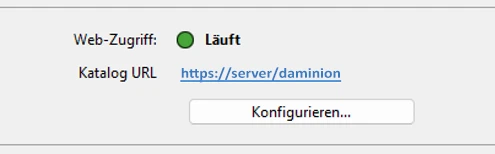
- Öffnen Sie auf dem Server das Daminion Server Administrations-Panel und klicken Sie im Bereich „Web-Zugriff“ auf „Konfigurieren…“.
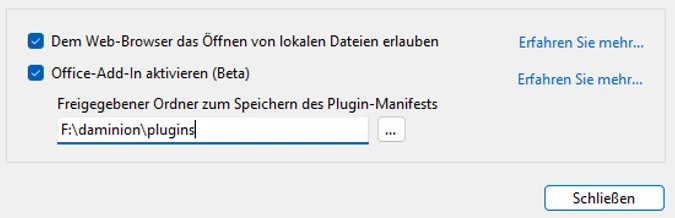
- Setzen Sie das Häkchen bei „Office-Add-In aktivieren (Beta)“.
- Geben Sie unter „Freigegebener Ordner zum Speichern des Plugin-Manifests“ einen Ordner an, in dem Daminion die Einstellungsdatei für Office ablegt. Das kann ein Ordner auf dem Daminion Server oder auf einem anderen Computer im Netzwerk sein.
- Schließen Sie das Fenster mit „Schließen“.
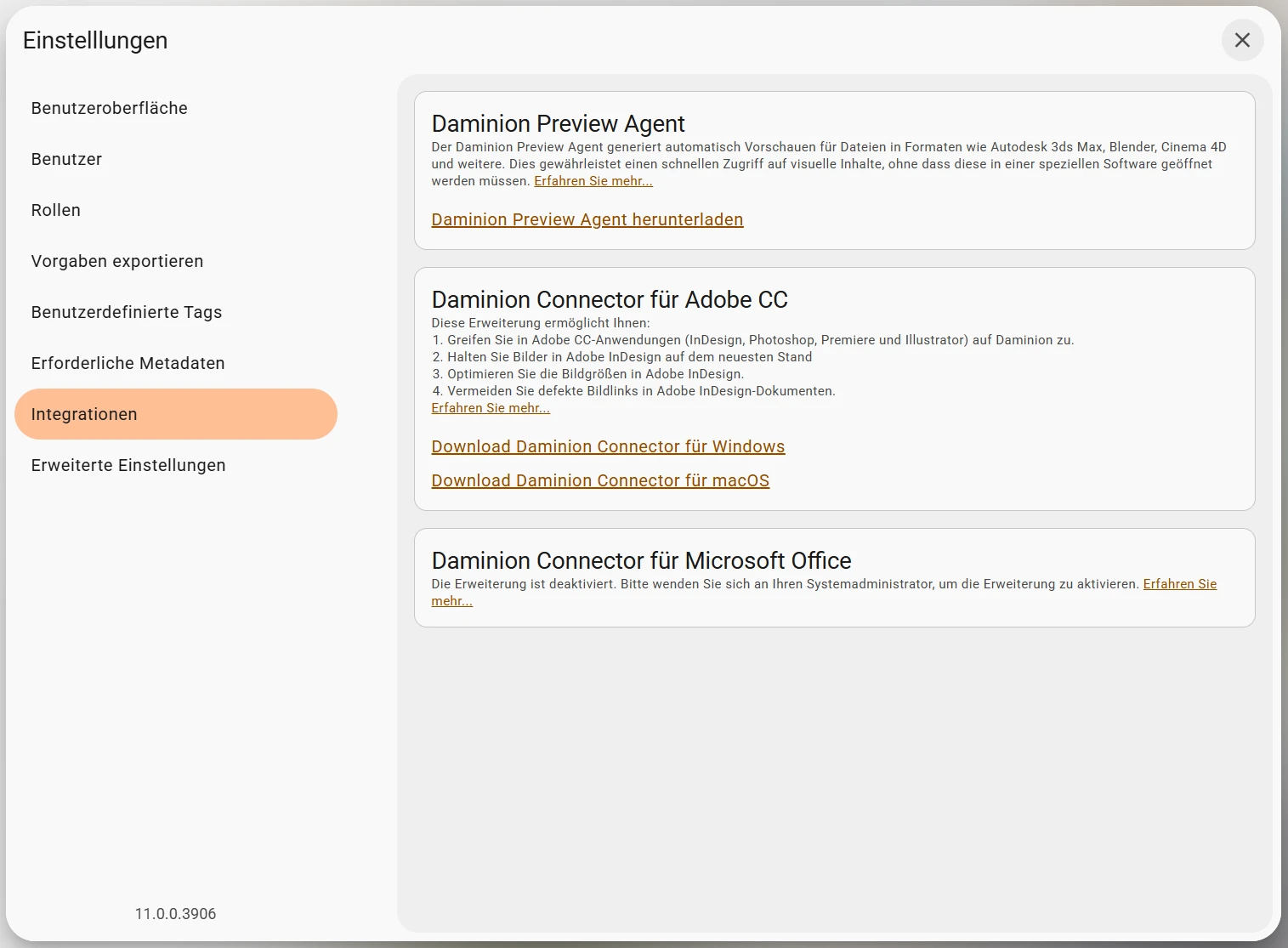
Solange das Add-in nicht aktiviert ist, zeigt der Web-Client unter „Einstellungen“ → „Integrationen“ bei „Daminion Connector für Microsoft Office“ den Hinweis, dass die Erweiterung deaktiviert ist. Nach der Aktivierung erscheinen dort die Download-Links für Windows und macOS.
Installieren unter Windows
- Öffnen Sie im Web-Client „Einstellungen“ → „Integrationen“ und klicken Sie beim Daminion Connector für Microsoft Office auf den Download für Windows.
- Daminion legt im freigegebenen Ordner die Einstellungsdatei ab, und Ihr Browser lädt eine Datei mit der Endung
.regherunter. - Führen Sie die
.reg-Datei per Doppelklick aus und bestätigen Sie die Rückfrage von Windows. - Starten Sie Word, Excel oder PowerPoint neu.
http://192.168.1.10/katalog. Der Connector verbindet sich später mit genau dieser Adresse. Laden Sie die Datei deshalb über dieselbe Adresse herunter, die Ihre Kollegen im Alltag verwenden.Installieren unter macOS
- Laden Sie im Web-Client unter „Einstellungen“ → „Integrationen“ die Einstellungen für macOS herunter. Sie erhalten eine Datei
manifest.xml. - Öffnen Sie den Finder und wählen Sie „Gehe zu“ → „Gehe zum Ordner …“.
- Geben Sie je nach Programm einen der folgenden Pfade ein und ersetzen Sie
<Benutzername>durch Ihren Benutzernamen. Gibt es den Ordnerwefnoch nicht, legen Sie ihn an.- Word:
/Users/<Benutzername>/Library/Containers/Microsoft Word/Data/Documents/wef - Excel:
/Users/<Benutzername>/Library/Containers/Microsoft Excel/Data/Documents/wef - PowerPoint:
/Users/<Benutzername>/Library/Containers/Microsoft PowerPoint/Data/Documents/wef
- Word:
- Kopieren Sie die Datei
manifest.xmlin den Ordnerwefjedes Programms, in dem Sie den Connector nutzen möchten. - Starten Sie das Office-Programm neu, falls es geöffnet war.
Den Connector verwenden
- Öffnen Sie Word, Excel oder PowerPoint. Beim ersten Mal wählen Sie „Einfügen“ → „Meine Add-Ins“ → „Alle anzeigen“ und dort die Registerkarte „Freigegebener Ordner“. Haben Sie Zugriff auf den freigegebenen Ordner, erscheint dort „Daminion Server Access“. Unter macOS finden Sie den Eintrag unter „Einfügen“ → „Meine Add-Ins“ über den kleinen Pfeil.
- Ab dem zweiten Mal erreichen Sie den Connector direkt über „Einfügen“ → „Meine Add-Ins“.
- Klicken Sie auf „Daminion Server Access“. Rechts öffnet sich das Connector-Fenster.
- Geben Sie die Adresse des Katalogs ein, von der die Einstellungsdatei stammt, klicken Sie auf „Connect“ und melden Sie sich mit Ihrem gewohnten Daminion-Benutzernamen und Passwort an.
- Suchen Sie das gewünschte Bild, markieren Sie es und klicken Sie auf „Place into document“.
Zum Abmelden öffnen Sie das Menü im Connector-Fenster und wählen „Log out“.
Den Connector unter Windows entfernen
- Öffnen Sie in Word, Excel oder PowerPoint „Datei“ → „Optionen“ → „Trust Center“ → „Einstellungen für das Trust Center“.
- Wählen Sie „Kataloge vertrauenswürdiger Add-Ins“.
- Markieren Sie die Adresse des freigegebenen Ordners und klicken Sie auf „Entfernen“.
Das Entfernen in einem Office-Programm gilt automatisch auch für die anderen.