
Videovorschau im Web-Client aktivieren
Kurz gesagt
- Mit der Videovorschau spielen Sie Videos direkt im Web-Client ab. Daminion erzeugt dafür 720p-Vorschauen, was Zeit und Serverleistung kostet.
- Administrations-Panel, „Administration“ -> „Einstellungen…“, Reiter „Videovorschau“, „Generierung der Videovorschau aktivieren“.
- Den Speicherort je Katalog ändern Sie über den grauen Schalter. Die vorhandenen Vorschauen kopieren Sie dann selbst in den neuen Ordner.
Die ausführliche Anleitung mit Screenshots folgt unten.
Mit der Videovorschau spielen Sie Videos aller Formate aus Ihren Katalogen direkt im Web-Client ab. Sie wird im Daminion Server Administrations-Panel eingeschaltet und wirkt nur im Web-Client.
Ist die Option eingeschaltet, erstellt Daminion für alle Videos in allen Mehrbenutzer-Katalogen eine Vorschau in mittlerer Auflösung (720p). Das dauert eine Weile und belastet den Computer, auf dem der Daminion Server läuft.
Nutzen Sie den Web-Client nicht, lassen Sie die Option daher ausgeschaltet.
Videovorschau einschalten
Öffnen Sie das Daminion Server Administrations-Panel und wählen Sie im Menü „Administration“ -> „Einstellungen…“.
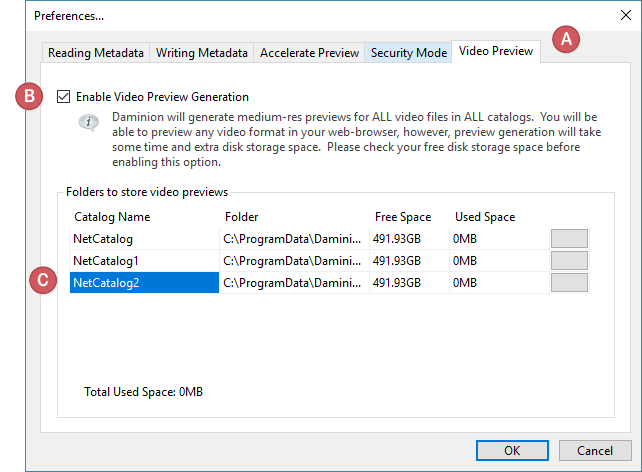
Wechseln Sie auf den Reiter „Videovorschau“ (A) und aktivieren Sie „Generierung der Videovorschau aktivieren“ (B).
Unter „Ordner zum Speichern von Videovorschauen“ (C) sehen Sie für jeden freigegebenen Katalog den Ordner, in dem die Videovorschauen gespeichert werden, und den freien Speicherplatz auf dem Laufwerk.
Speicherort ändern
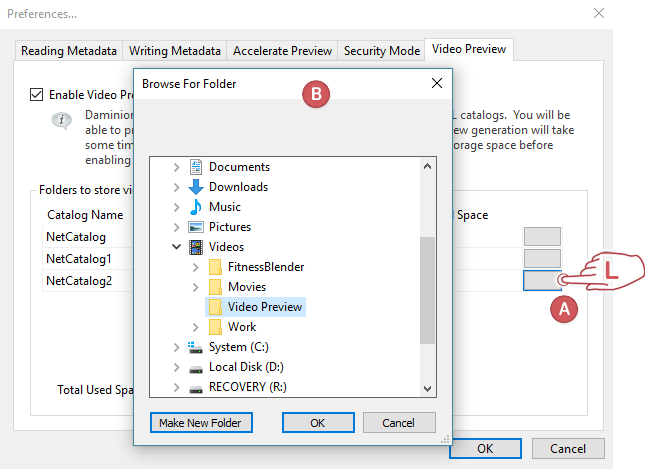
Um den Ordner für einen Katalog zu ändern, klicken Sie auf den grauen Schalter (A), wie unten abgebildet, und wählen Sie den neuen Ordner aus (B).
Hinweis: Sehen Sie den grauen Schalter nicht, drücken Sie einmal die Pfeiltaste nach rechts, um zu dieser Stelle zu springen.
Nach der Auswahl öffnet sich ein Assistent, der Sie durch den Umzug führt:
Schritt 1: Stellen Sie sicher, dass niemand mit Daminion arbeitet, und stoppen Sie den Daminion Server, damit die vorhandenen Videovorschauen verschoben werden können.

Schritt 2: Der neue Ordner ist bereits eingetragen. Kopieren Sie nun die vorhandenen Videovorschauen selbst vom alten in den neuen Ordner. Die Pfade beider Ordner zeigt Ihnen der Assistent an.

Schritt 3: Klicken Sie auf „Prüfen“. Daminion kontrolliert, ob beide Ordner denselben Inhalt haben.

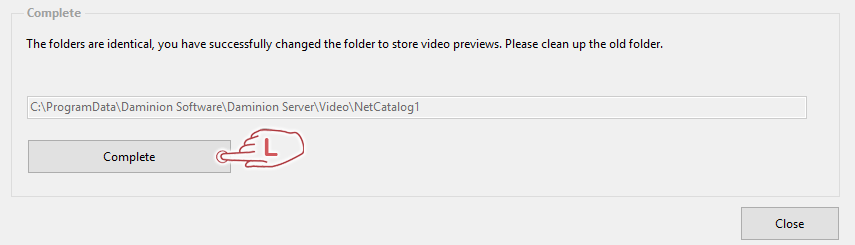
Stimmen die Ordner überein, schließen Sie den Vorgang ab und löschen den alten Ordner.
Sobald die Videovorschauen erstellt sind, spielen Sie alle Videos direkt im Webbrowser ab.
