
Verwenden der Ablage im Desktop-Client
Kurz gesagt
- Die Ablage ist eine vorübergehende Sammlung, etwa für einen einmaligen Export oder Ausdruck. Elemente müssen dafür nicht verschlagwortet werden.
- Öffnen über „Fenster“ -> „Ablage“. Standardmäßig liegt sie unter dem Browser.
- Elemente hineinziehen oder mit der Taste Einfg hinzufügen. Ein zweites Einfg oder Entf in der Ablage entfernt sie wieder.
- Elemente, die in beiden Bereichen vorkommen, sind im jeweils anderen Fenster grün umrahmt.
Die ausführliche Anleitung mit Screenshots folgt unten.
Mit der Ablage haben Sie die Möglichkeit, schnell eine temporäre Sammlung Ihrer Medien zu erstellen. Das lohnt sich, wenn Sie die Zusammenstellung nur einmal brauchen. So müssen Sie die Bilder nicht eigens markieren oder verschlagworten.
Sie können Elemente in der Ablage manuell sortieren, sie in Vollbildansicht öffnen, exportieren oder drucken.
Standardmäßig ist die Ablage am unteren Rand des Browserfensters. Sie können die Ablage aber auch frei positionieren oder an einen bestimmten Bereich andocken. Wie das geht, erfahren Sie im Kapitel Anpassen der Arbeitsoberfläche.
Sie öffnen die Ablage über das Menü „Fenster“ -> „Ablage“.
Um die Ablage zu füllen, ziehen Sie Elemente einfach aus dem Browser in die Ablage. Alternativ können Sie auch die [Einf] Taste verwenden. Einmal [Einf] legt das ausgewählte Element in die Ablage, ein zweites Mal entfernt es wieder.
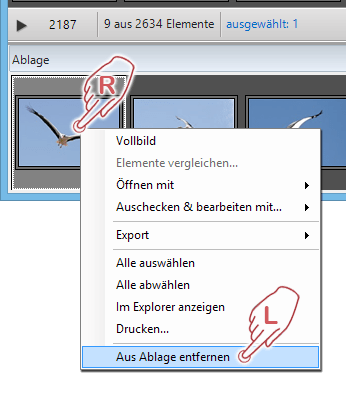 In der Ablage entfernen Sie Elemente mit der Taste [Entf] oder mit einem Rechtsklick und dem Befehl „Aus Ablage entfernen“.
Damit Sie immer wissen, wo sich ein Element befindet, wird es im jeweils anderen Fenster grün umrahmt.
Klicken Sie im Browser auf ein Element, das auch in der Ablage liegt, ist es dort grün umrahmt. Das gilt auch umgekehrt. So sehen Sie sofort, ob ein Element schon in der Ablage liegt.

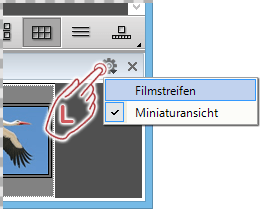
Über das kleine Zahnradsymbol rechts in der Titelleiste der Ablage wählen Sie zwischen zwei Darstellungsarten. Diese sind: Filmstreifen und Miniaturansicht.
Im Modus Filmstreifen werden die Vorschaubilder ohne weitere Angaben angezeigt, und Sie blättern nur waagerecht.
Die Miniaturansicht ähnelt dagegen dem Browser: Bewertungen und Farbmarkierungen werden mit angezeigt, und Sie blättern senkrecht.