
Tags in CSV-Datei exportieren
Mit der Funktion "Tags in CSV-Datei exportieren", können Sie einzelne oder alle Metadateninformationen eines oder mehrerer Elemente in eine CSV-Datei schreiben lassen.
Diese Datei kann dann z.B. für den Import in andere Verwaltungsprogramme verwendet werden oder aber, Sie nutzen diese Funktion, um Tags von einer Tag-Rubrik in eine andere zu übertragen.
Erstellen einer CSV-Datei
Stellen Sie zunächst in Daminion die Bilder zusammen, von denen Sie die Metadaten exportieren möchten und selektieren diese.
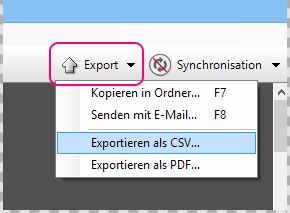
Anschließend klicken Sie oben in der Schalterleiste auf den Button "Export" und wählen in der Auswahlliste den Befehl "Exportieren als CSV..."
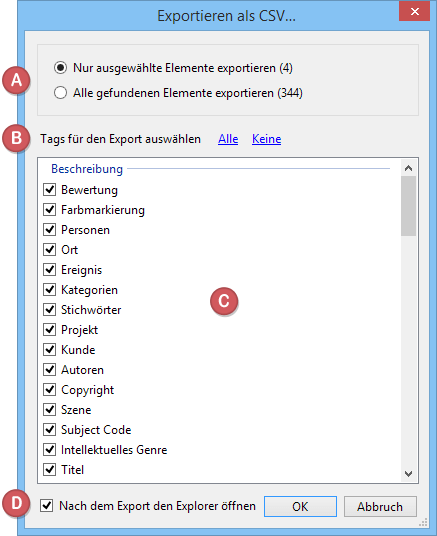
 Hier wählen Sie aus, ob nur die selektierten oder alle in der Auswahl befindlichen Elemente exportiert werden sollen.
 Hier können Sie mit einem Klick alle oder keine Tags markieren.
 In dieser Liste werden alle exportierbaren Tags gelistet, die Sie jeweils für den Export markieren können.
 Hier können Sie angeben, ob der Speicherpfad zur erstellten CSV-Datei, nach dem Export mit dem Windows Explorer geöffnet werden soll.
Nach Bestätigen mit OK, werden die markierten Tags in die CSV-Datei geschrieben und am zuvor angegebenen Speicherort abgelegt.
Der Inhalt der CSV-Datei sieht dann wie folgt aus:
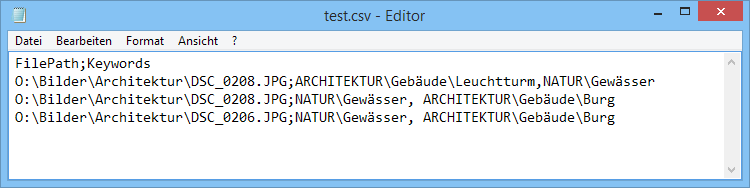
- Zu beachten sind dabei die verwendeten Trennzeichen.
- Tag-Rubriken werden mit einem [ ; ] Semikolon getrennt
- Tags werden mit einem [ , ] Komma getrennt
- Tag-Hierarchien werden mit einem [ \ ] Backslash getrennt
Lesen Sie hierzu auch das Kapitel Dateien von CSV-Datei Importieren