
Adobe Lightroom Daten nach Daminion importieren
Markieren Sie in Lightroom alle Bilder, die Sie in Daminion importieren möchten, und wählen Sie im Lightroom-Menü „Metadaten“ und dann auf „Metadaten in Datei speichern“. Sobald alle Dateien gespeichert sind, können Sie diese Dateien in Daminion importieren.
In der folgenden Tabelle können Sie sehen, welche Lightroom IPTC-Felder automatisch in Daminion importiert werden können und wie sie jeweils heißen.
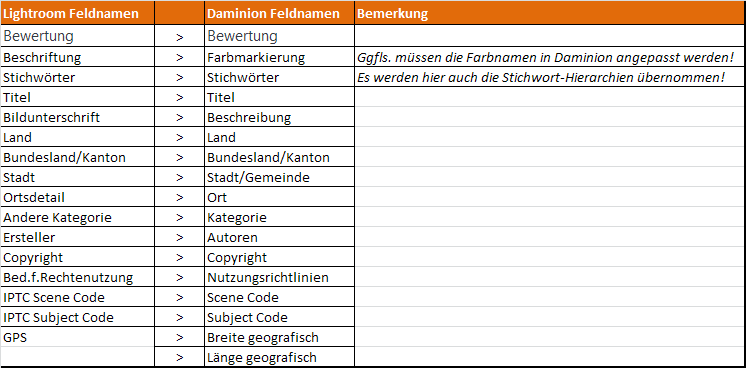
Nutzen Sie in Lightroom weitere Felder, die Daminion nicht direkt erkennt, können Sie diese Informationen vor dem Import zum Beispiel in das Stichwortfeld übertragen.
Angenommen, Sie nutzen in Lightroom zusätzlich das Feld "Jobkennung" und möchten auch, dass diese Informationen in Daminion erscheinen.
Erstellen Sie dazu ein Stichwort mit diesem Namen und versehen Sie alle Bilder mit der "Jobkennung" zusätzlich mit diesem Stichwort "Jobkennung". Da die Stichwörter problemlos von Daminion importiert werden können, müssen Sie diese Stichwörter anschließend nur noch in ein eigenes Feld in Daminion übertragen. Sie könnten dazu in Daminion beispielsweise ein benutzerdefiniertes Tag mit dem Namen "Jobkennung" erstellen und künftig dieses dafür nutzen.
Alternativ können Sie auch die Lightroom Daten mit einer CSV-Datei importieren. Lesen Sie dazu bitte das Kapitel Dateien von CSV-Datei importieren