
Dateipfade für macOS zuordnen
Kurz gesagt
- Damit auf einem Mac das Kopieren von Dateipfaden und Drag & Drop von Originaldateien aus dem Web-Client funktionieren, braucht Daminion eine Übersetzung der Windows-Pfade in Mac-Pfade.
- Die Regeln legen Sie im Web-Client unter „Einstellungen“ → „Erweiterte Einstellungen“ → „Dateipfadzuordnungsregeln für macOS“ fest.
- Beispiel:
\\dateiserver\bilderauf Windows entspricht/Volumes/bilderauf dem Mac. - Nur nötig, wenn Mac-Arbeitsplätze über den Web-Client auf Originaldateien zugreifen. Für Windows ist nichts einzurichten.
Der Daminion Server kennt die Speicherorte Ihrer Dateien nur im Windows-Format, zum Beispiel \\dateiserver\bilder. Ein Mac erreicht denselben Ordner aber unter einem anderen Pfad, zum Beispiel /Volumes/bilder. Ohne Übersetzung kann ein Mac mit diesem Windows-Pfad nichts anfangen. Im Web-Client funktionieren dann zwei Dinge nicht: das Kopieren des Dateipfads und das Ziehen von Originaldateien in andere Programme.
Ein Beispiel
Im Firmennetz steht ein Dateiserver mit dem Namen „dateiserver“. Darauf liegt die Freigabe „bilder“ mit allen Dateien, die in Daminion importiert sind.
- Unter Windows heißt der Ordner
\\dateiserver\bilder. Diesen Pfad zeigt auch Daminion bei jeder Datei an. - Auf dem Mac verbindet man sich mit dieser Freigabe. Danach erscheint sie im Finder, und ihr Pfad lautet
/Volumes/bilder.
Die Regel lautet also: Aus \\dateiserver\bilder wird /Volumes/bilder. Eine Datei \\dateiserver\bilder\2026\Messe.jpg findet der Mac dann unter /Volumes/bilder/2026/Messe.jpg.
Den Pfad auf dem Mac ermitteln
Den Mac-Pfad tragen Sie selbst ein, Daminion ermittelt ihn nicht automatisch. So finden Sie ihn heraus:
- Verbinden Sie sich auf dem Mac im Finder über „Gehe zu“ → „Mit Server verbinden …“ mit der Freigabe, zum Beispiel
smb://dateiserver/bilder. - Die Freigabe erscheint im Finder in der Seitenleiste. Ihr Pfad lautet in der Regel
/Volumes/gefolgt vom Namen der Freigabe. - Zur Kontrolle blenden Sie im Finder über „Darstellung“ → „Pfadleiste einblenden“ den vollständigen Pfad ein.
Eine Regel anlegen
- Melden Sie sich als Administrator im Web-Client an und öffnen Sie über die drei Punkte oben rechts „Einstellungen“ → „Erweiterte Einstellungen“.
- Klicken Sie im Bereich „Dateipfadzuordnungsregeln für macOS“ unter „Standardeinstellungen für alle Benutzer“ auf „Regel hinzufügen“.
- Tragen Sie links unter „Windows Pfad“ den Pfad ein, wie Daminion ihn anzeigt, zum Beispiel
\\dateiserver\bilder. - Tragen Sie rechts unter „macOS Pfad“ den passenden Pfad auf dem Mac ein, zum Beispiel
/Volumes/bilder. - Klicken Sie auf „Speichern“.
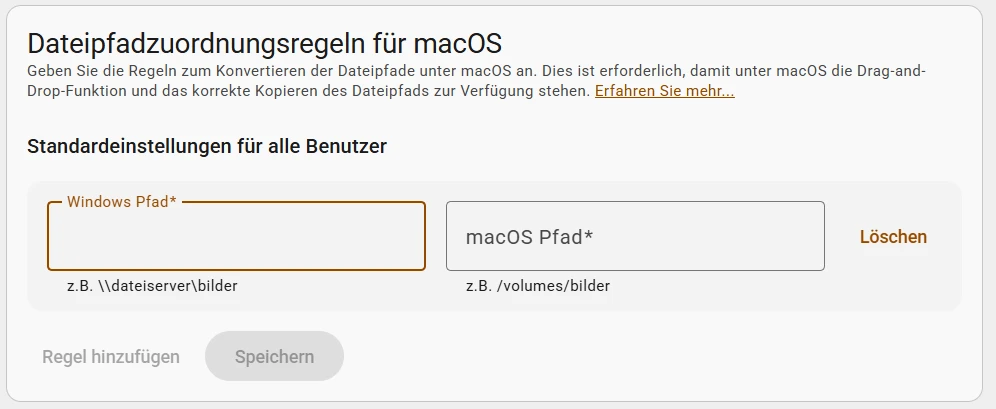
Liegen Ihre Dateien in mehreren Freigaben, legen Sie für jede Freigabe eine eigene Regel an. Mit „Löschen“ entfernen Sie eine Regel wieder.
Allgemeine und persönliche Regeln
- Allgemeine Regeln, also die „Standardeinstellungen für alle Benutzer“, gelten für alle Mac-Arbeitsplätze.
- Persönliche Regeln ergänzen oder ersetzen die allgemeinen Regeln für einen einzelnen Benutzer. Sie gelten nur im jeweiligen Browser und Katalog.
Persönliche Regeln braucht man zum Beispiel, wenn ein Mac die Freigabe unter einem anderen Namen eingebunden hat. Das passiert etwa, wenn auf einem Mac schon ein Laufwerk mit demselben Namen verbunden ist. Dann heißt der Pfad dort zum Beispiel /Volumes/bilder-1 statt /Volumes/bilder.