
Karten im Web-Client
Kurz gesagt
- Der Web-Client zeigt Dateien mit GPS-Koordinaten auf einer Karte an. Dateien ohne Koordinaten ziehen Sie einfach an die richtige Stelle.
- Die Karte öffnen Sie über das Ortssymbol oben rechts neben „Dateien hinzufügen“.
- Standardmäßig nutzt der Web-Client OpenStreetMap. Dafür ist kein Schlüssel und kein Konto nötig.
- Wer stattdessen die Karten von Microsoft nutzen möchte, braucht einen kostenpflichtigen Azure-Karten-Schlüssel. Zwingend nötig ist das nicht.
Viele Kameras und Smartphones speichern beim Fotografieren die GPS-Koordinaten im Bild. Daminion liest diese Angaben beim Import und zeigt die Bilder an der richtigen Stelle auf einer Weltkarte. So finden Sie zum Beispiel alle Fotos einer Baustelle, eines Standorts oder einer Reise mit einem Blick. Bildern ohne Koordinaten weisen Sie den Ort nachträglich per Drag & Drop zu. Die Kartenansicht im Desktop-Client beschreibt das Kapitel Kartenansicht für GEO-Referenzierung.
Die Karte öffnen
Klicken Sie im Web-Client oben rechts auf das Ortssymbol neben „Dateien hinzufügen“. Die Karte erscheint über den Vorschaubildern. Alle Dateien der aktuellen Ansicht, die GPS-Koordinaten enthalten, werden automatisch darauf angezeigt. Für die Kartendaten ist eine Internetverbindung nötig.
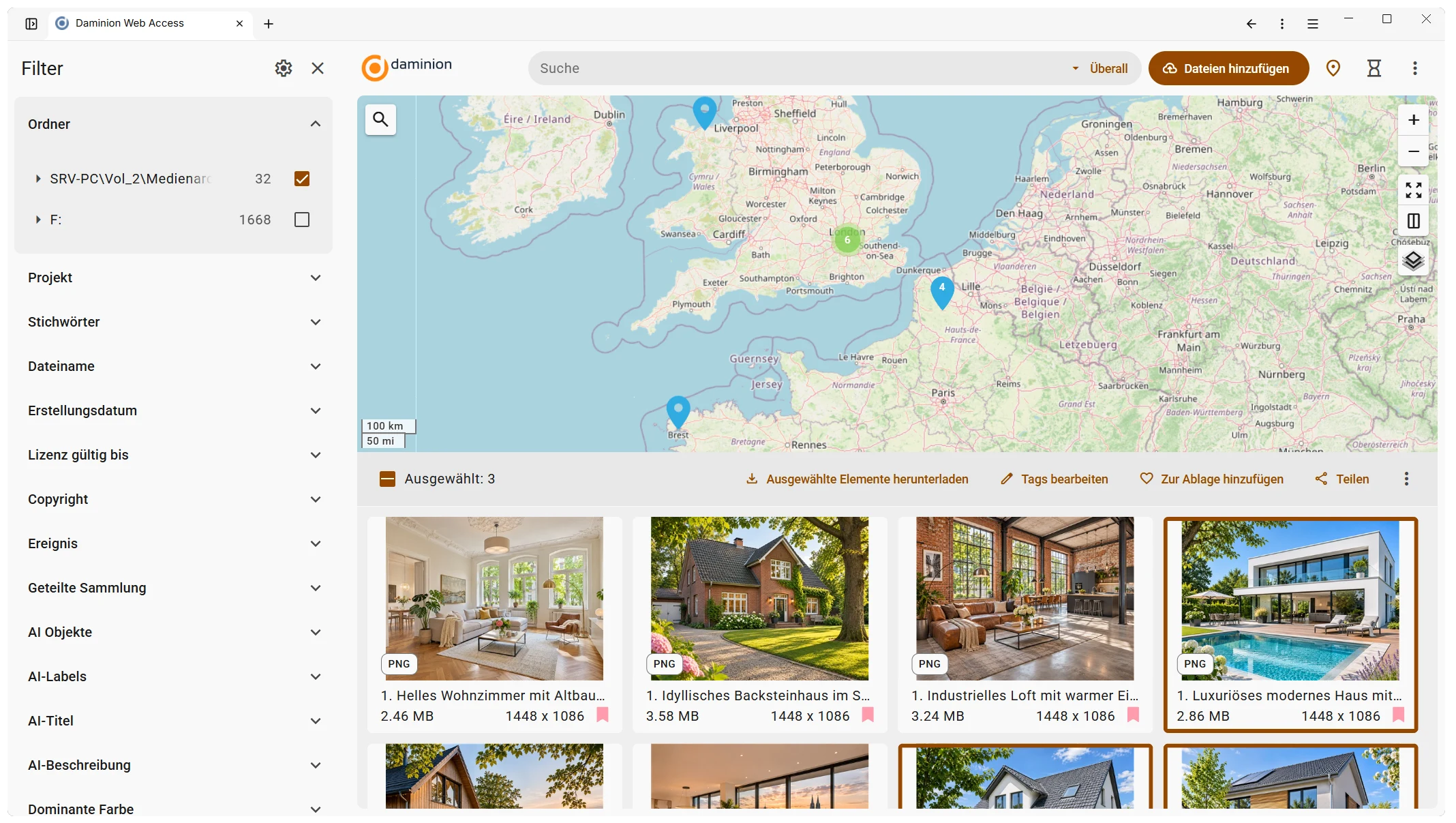
Was die Markierungen bedeuten
Blaue Markierung mit Punkt: An dieser Stelle ist genau ein Bild zugeordnet.
Blaue Markierung mit Zahl: An dieser Stelle sind mehrere Bilder zugeordnet. Die Zahl zeigt, wie viele.
Grüner Kreis mit Zahl: Hier liegen mehrere Markierungen so dicht beieinander, dass sie bei der aktuellen Zoomstufe zusammengefasst werden. Zoomen Sie hinein, um die einzelnen Markierungen zu sehen.
Die Karte bedienen
- Ort suchen: Über die Lupe oben links springen Sie direkt zu einem Ort.
- Zoomen: mit „+“ und „−“ am rechten Rand oder mit dem Mausrad
- Vollbild: Das Symbol mit den vier Pfeilen vergrößert die Karte auf den ganzen Bildschirm.
- Neben den Vorschaubildern anzeigen: Mit dem Symbol darunter wechseln Sie zwischen der Karte über und neben den Vorschaubildern.
- Kartendienst wählen: Über das Ebenen-Symbol wählen Sie den Kartendienst und die Darstellung.
Dateien einen Ort zuweisen
- Markieren Sie die Dateien, die noch keine Koordinaten haben.
- Ziehen Sie sie mit der Maus an die gewünschte Stelle auf der Karte.
Daminion speichert die Koordinaten genauso, als stammten sie von einer Kamera mit GPS. Die Dateien erscheinen ab sofort an dieser Stelle auf der Karte.
Kartendienste: OpenStreetMap oder Azure Maps
Standardmäßig zeigt der Web-Client die Karten von OpenStreetMap. Sie sind kostenlos, brauchen keinen Schlüssel und reichen für die meisten Zwecke völlig aus.
Alternativ können Sie die Karten von Microsoft (Azure Maps) einbinden. Dafür brauchen Sie ein Konto bei Microsoft Azure und einen API-Schlüssel. Die Nutzung ist kostenpflichtig und wird nach Verbrauch abgerechnet. Laut Preisliste von Microsoft ist ein monatliches Grundkontingent kostenlos. Wie viel im Alltag anfällt, hängt davon ab, wie oft und wie intensiv die Karte genutzt wird.
Haben Sie einen Schlüssel, tragen Sie ihn als Administrator im Web-Client unter „Einstellungen“ → „Erweiterte Einstellungen“ im Bereich „API Schlüssel“ in das Feld „Azure Karten API Schlüssel“ ein und klicken auf „Speichern“.