
PDF-Export im Web-Client
Kurz gesagt
- Mit „Exportieren als PDF“ stellen Sie ausgewählte Bilder im Web-Client als übersichtliche PDF-Datei zusammen, zum Beispiel als Bildauswahl für einen Kunden oder als Vorlage für eine Besprechung.
- Dateien markieren, in der Symbolleiste auf die drei Punkte klicken und „Exportieren als PDF“ wählen.
- Sie bestimmen Ausrichtung, Seitengröße, Anordnung der Bilder und die Beschriftung unter jedem Bild.
- Im Desktop-Client heißt dieselbe Funktion Kontaktabzug.
Manchmal braucht man eine Auswahl von Bildern nicht als einzelne Dateien, sondern auf einen Blick: als Vorschlag für einen Kunden, als Unterlage für eine Besprechung oder zum Ausdrucken. Mit dem PDF-Export erzeugt der Web-Client daraus eine PDF-Datei mit Vorschaubildern und Beschriftung.
Den PDF-Export aufrufen
- Markieren Sie im Web-Client die Dateien, die in die PDF-Datei sollen.
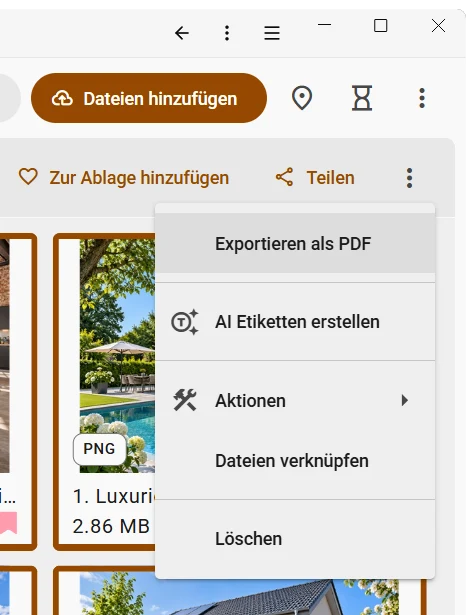
- Klicken Sie in der Symbolleiste über den Vorschaubildern ganz rechts auf die drei Punkte und wählen Sie „Exportieren als PDF“.
Die Einstellungen
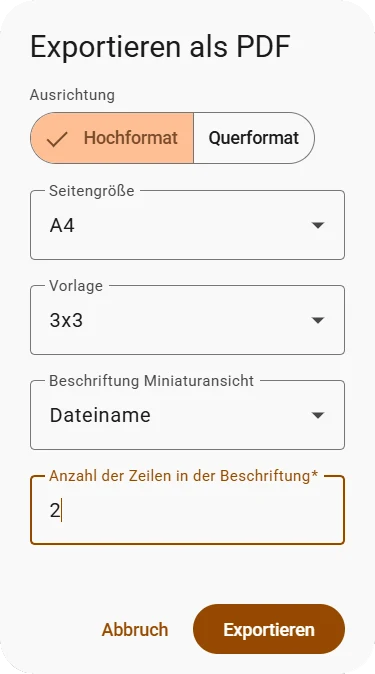
Im Fenster „Exportieren als PDF“ legen Sie fest, wie die PDF-Datei aussehen soll:
- Ausrichtung: „Hochformat“ oder „Querformat“
- Seitengröße: zum Beispiel A4
- Vorlage: wie viele Bilder auf einer Seite stehen, zum Beispiel „3x3“ für drei Reihen mit je drei Bildern
- Beschriftung Miniaturansicht: welche Angabe unter jedem Bild steht, zum Beispiel der Dateiname oder der Titel
- Anzahl der Zeilen in der Beschriftung: wie viele Zeilen für die Beschriftung zur Verfügung stehen. Bei langen Dateinamen oder Titeln sind zwei Zeilen meist besser lesbar als eine.
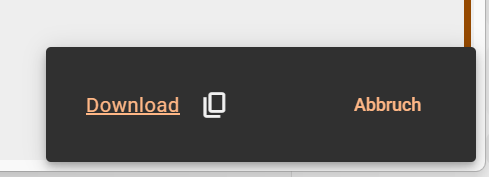
Klicken Sie auf „Exportieren“. Sobald die PDF-Datei erstellt ist, erscheint unten rechts ein kleines Fenster. Dort haben Sie zwei Möglichkeiten:
- Download: Die PDF-Datei wird heruntergeladen und landet im Download-Ordner Ihres Browsers.
- Symbol daneben: Kopiert einen Link zur PDF-Datei, den Sie zum Beispiel in eine E-Mail einfügen.
Mit „Abbruch“ schließen Sie das Fenster, ohne die Datei herunterzuladen.
Das Ergebnis
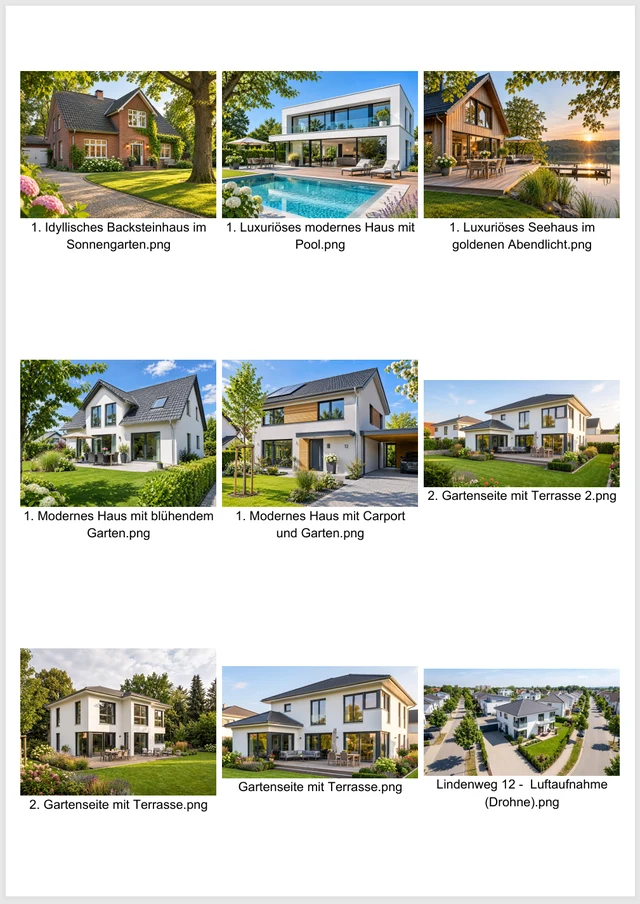
Mit den Einstellungen aus dem Beispiel, also Hochformat, A4, Vorlage 3x3 und Dateiname in zwei Zeilen, sieht eine Seite so aus:
Praxistipps
- Aussagekräftige Beschriftung wählen: Für Kunden ist ein Titel oder eine Beschreibung meist verständlicher als ein Dateiname.
- Weniger Bilder pro Seite wirken größer und eignen sich besser zum Beurteilen von Details. Viele Bilder pro Seite geben einen schnellen Überblick über eine große Auswahl.
- Für eine Auswahl durch den Kunden sind oft die geteilten Sammlungen praktischer, weil der Empfänger die Bilder dort direkt ansehen und herunterladen kann.