
KI-Verschlagwortung verwenden
Kurz gesagt
- Im Desktop-Client: Dateien markieren, rechte Maustaste, „Aktionen“ → „AI-Tagging“.
- Im Web-Client: Dateien markieren, „Aktionen“ → „AI Etiketten erstellen“.
- Sie wählen, welche Tags die KI füllen soll. Mit ChatGPT können das auch Ihre eigenen Stichwörter und Kategorien sein.
- Jede Anfrage an einen KI-Dienst kostet Geld. Lassen Sie deshalb bereits verschlagwortete Dateien weg und wählen Sie nur die Tags, die Sie wirklich brauchen.
Voraussetzung ist, dass ein Administrator die KI-Verschlagwortung für den Katalog eingerichtet hat. Wie das geht, beschreibt das Kapitel KI-Verschlagwortung einrichten.
Im Desktop-Client
- Markieren Sie die Dateien, die Sie verschlagworten lassen möchten.
- Klicken Sie mit der rechten Maustaste auf eine der markierten Dateien und wählen Sie „Aktionen“ → „AI-Tagging“.
- Es öffnet sich das Fenster „Generiere AI-Labels und AI-Objekte für ausgewählte Dateien“. Prüfen Sie die Einstellungen, die unten beschrieben sind, und bestätigen Sie mit „OK“.
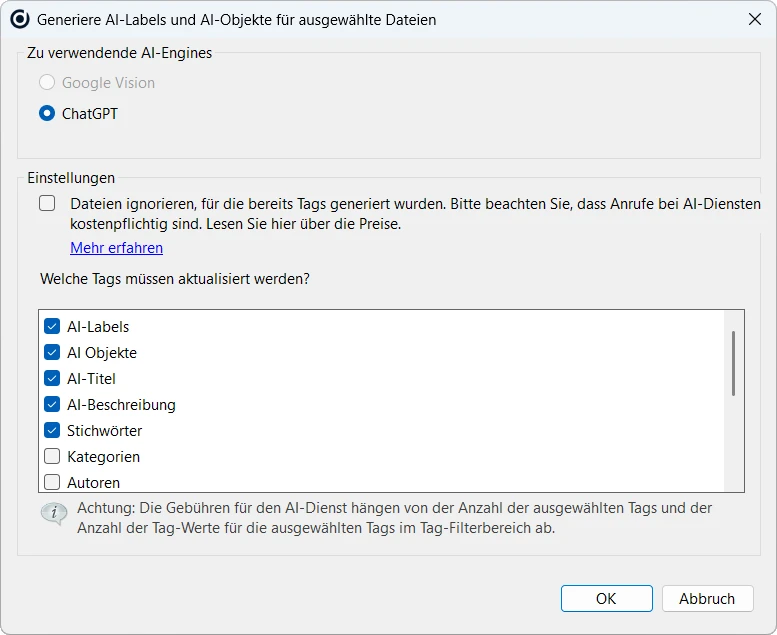
Die Einstellungen im Überblick
- Zu verwendende AI-Engines: Google Vision oder ChatGPT. Angeboten wird nur, wofür der Administrator einen Schlüssel eingerichtet hat.
- Dateien ignorieren, für die bereits Tags generiert wurden: Setzen Sie dieses Häkchen, damit bereits verschlagwortete Dateien nicht erneut an den KI-Dienst geschickt werden. Das spart Kosten, besonders bei großen Auswahlen. Lassen Sie es weg, wenn Sie Dateien bewusst neu verschlagworten möchten, etwa nach einer Änderung Ihrer Tag-Struktur.
- Welche Tags müssen aktualisiert werden? Hier wählen Sie, was die KI füllen soll: KI-Labels, KI-Objekte, KI-Titel und KI-Beschreibung, mit ChatGPT außerdem Ihre eigenen Tags wie Stichwörter, Kategorien oder Autoren.
Die KI an Ihre eigenen Tags anpassen
Wählen Sie bei ChatGPT zum Beispiel „Stichwörter“ aus, vergleicht die KI jedes Bild mit Ihrem vorhandenen Stichwortverzeichnis und vergibt passende Stichwörter daraus. So entstehen keine neuen, wild gewachsenen Begriffe, sondern die KI hält sich an Ihre Ordnung. Das funktioniert mit den eingebauten Tags ebenso wie mit eigenen Feldern.
Kosten im Blick behalten
Die Gebühren des KI-Dienstes hängen davon ab, wie viele Tags Sie auswählen und wie viele Werte diese Tags enthalten. Ein umfangreiches Stichwortverzeichnis als Vorlage kostet also mehr als nur KI-Labels. Wählen Sie deshalb nur die Tags aus, die Sie tatsächlich brauchen.
Die Einstellungen in diesem Fenster kann nur ein Administrator ändern. Sie gelten dann für alle Benutzer des Katalogs.
Im Web-Client
- Markieren Sie die gewünschten Dateien.
- Öffnen Sie das Menü und wählen Sie „Aktionen“ → „AI Etiketten erstellen“.
- Bestätigen Sie mit „OK“ oder passen Sie vorher die Optionen an. Sie entsprechen denen im Desktop-Client.
Administratoren finden dieselben Einstellungen zusätzlich in den Einstellungen des Web-Clients im Bereich „AI-Tagging“. Dort legen sie auch unter „Sprache der AI-Tags“ fest, in welcher Sprache KI-Labels und KI-Objekte angezeigt werden.
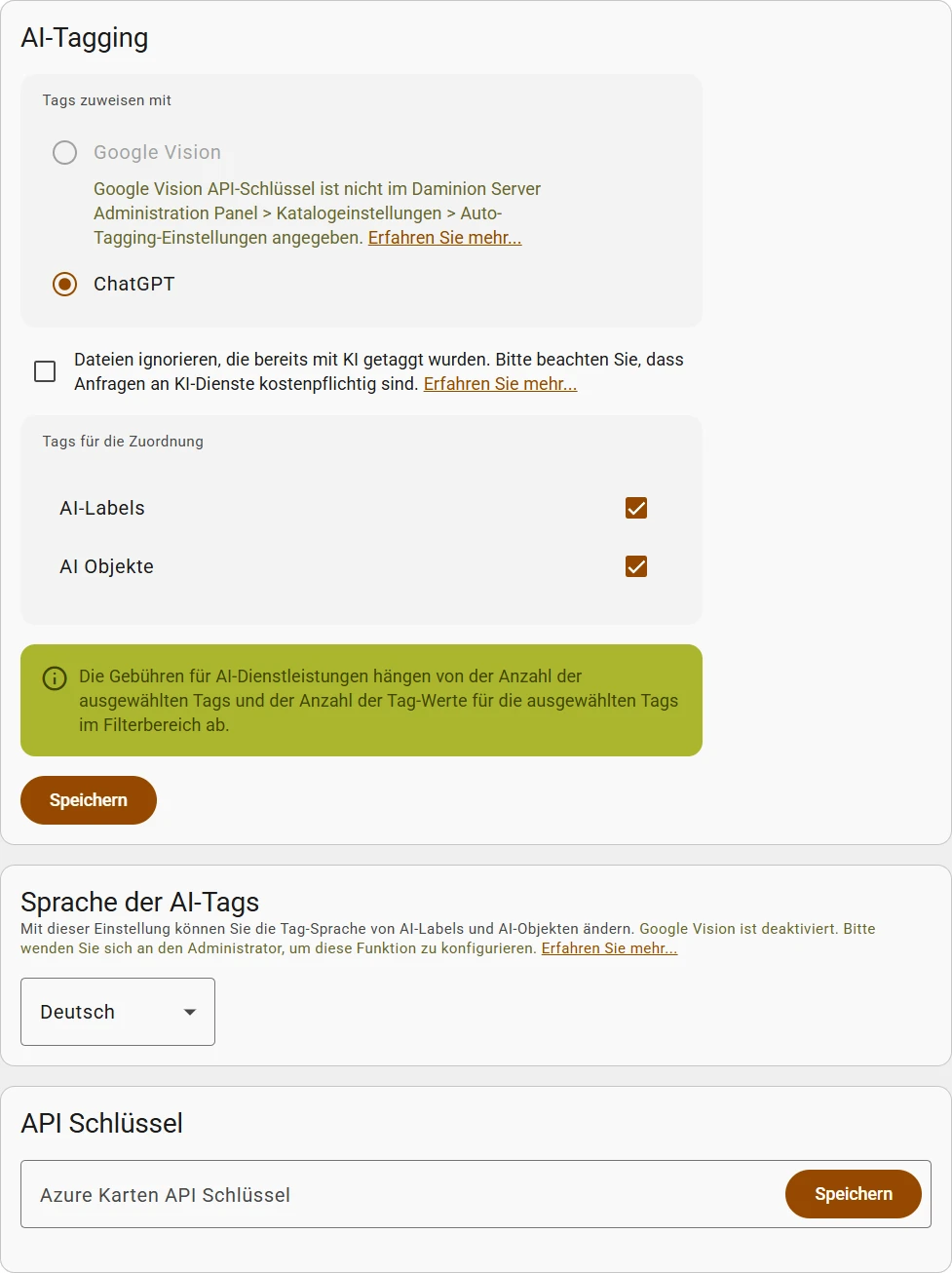
In welche Sprachen die KI-Tags übersetzt werden, legt der Administrator in den Katalogeinstellungen fest, wie im Kapitel KI-Verschlagwortung einrichten beschrieben. Die Spracheinstellung im Menü des Desktop-Clients ändert dagegen nur die Sprache der Programmoberfläche.
Die Verschlagwortung kann je nach Menge eine Weile dauern. Den Fortschritt, also wie viele Dateien gerade bearbeitet werden, zeigt der Web-Client im Hauptmenü an.
Direkt beim Import
Im Web-Client können Sie die KI-Verschlagwortung auch gleich beim Import starten. Dabei gelten die zuletzt gespeicherten Einstellungen. Wurden noch keine festgelegt, verschlagwortet Daminion über Google Vision.
Praxistipps
- Klein anfangen: Lassen Sie zuerst 20 bis 50 typische Bilder verschlagworten und prüfen Sie die Ergebnisse, bevor Sie Tausende Dateien senden.
- Ergebnisse prüfen: Die KI liegt nicht immer richtig. Ein kurzer Blick auf die vergebenen Tags gehört dazu, besonders bei wichtigen Bildern.
- KI und Handarbeit kombinieren: Die KI liefert die allgemeinen Begriffe, Sie ergänzen, was nur Sie wissen, etwa Projektnamen oder Personen. Mehr dazu im Ratgeber Große Bildmengen schnell verschlagworten.