
Den Web-Zugriff installieren
Um den Web-Zugriff zu nutzen, installieren Sie zuerst das Web-Zugriff-Modul. Danach geben Sie einzelne Kataloge frei.
Web-Zugriff installieren
Starten Sie das Daminion Server Administrations-Panel und klicken Sie im Menü auf „Administration“ -> „Web-Zugriff“.
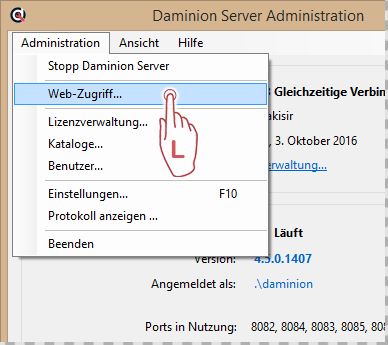
Es öffnet sich der Dialog zum Einrichten des Web-Zugriffs.

Klicken Sie auf den Schalter „Erneut installieren“.
Der Web-Zugriff wird installiert. Danach sieht der Dialog so aus:

Kataloge freigeben
Der Web-Zugriff ist jetzt installiert und eingeschaltet. Nun geben Sie einen oder mehrere Kataloge frei.
Klicken Sie dazu auf den Schalter „Hinzufügen“.
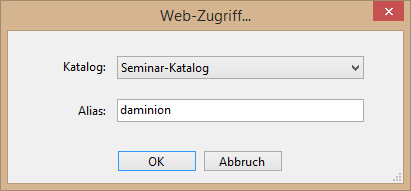
Wählen Sie im folgenden Dialog einen Katalog aus und geben Sie ihm einen Kurznamen (Alias). Dieser Name wird Teil der Web-Adresse. Schließen Sie den Dialog mit „OK“.
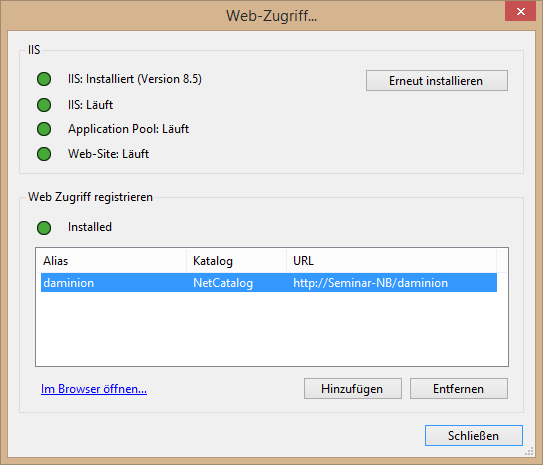
Unten im Dialog sehen Sie, dass für den Katalog „Seminar-NB“ eine Web-Adresse erzeugt wurde. Mit „Im Browser öffnen“ prüfen Sie sie direkt an Ihrem Computer.

Diese Adresse können Sie weitergeben. Zum Anmelden braucht die Person zusätzlich einen Benutzernamen und ein Passwort. Beides sowie die Rechte legen Sie in der Benutzerverwaltung an.
Wie Sie mit dem Web-Client arbeiten, lesen Sie im Kapitel Kataloge im Web-Client.