
Elemente markieren
Mit der Markierungsfunktion können Sie Elementen eine Markierung zuweisen, sie wieder aufheben oder als abgelehnt kennzeichnen.
Das ist zum Beispiel nützlich, wenn Sie viele neu importierte Bilder in der Vollbildansicht durchsehen und schnell vorsortieren möchten, welche Sie behalten und welche Sie eventuell entfernen. Abgelehnte Bilder werden dabei nicht gelöscht, sondern nur zum Löschen vorgemerkt. In einem zweiten Durchgang sehen Sie sich alle abgelehnten Bilder in Ruhe noch einmal an und entscheiden dann endgültig, ob sie gelöscht werden oder im Katalog bleiben.
Rechts unten auf jeder Miniaturvorschau befindet sich das Markierungsfeld.
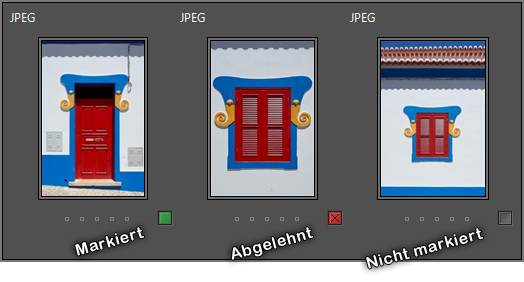
Markieren mit der Maus:
Markieren - Ein Klick auf das Kästchen markiert das Bild, die Farbe wechselt zu Grün.
Markierung aufheben - Ein weiterer Klick hebt die Markierung wieder auf.
Ablehnen - Wenn Sie die [Strg] Taste gedrückt halten und klicken, wird das Bild als abgelehnt markiert, erkennbar an der roten Farbe.
Markieren mit der Tastatur:
Taste [f] markiert das Bild
Taste [u] hebt die Markierung wieder auf.
Taste [x] kennzeichnet es als abgelehnt.
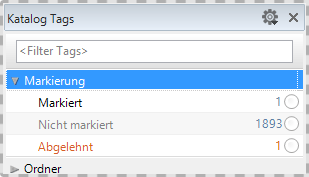 Im linken Katalog Tags-Panel sehen Sie unter Markierung die Anzahl aller markierten und abgelehnten Bilder.
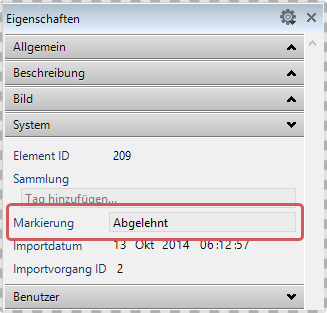 Im Eigenschaften-Panel rechts finden Sie den Eintrag für das ausgewählte Bild im Register System.