
Einem Element Nutzungsinformationen hinzufügen und einsehen
Kurz gesagt
- Daminion protokolliert zum Beispiel, wer ein Element wann gedruckt oder per E-Mail verschickt hat. Eigene Einträge und Kommentare sind ebenfalls möglich.
- Aufrufen über das Pfeilsymbol oben rechts im Vorschaubild oder mit Strg+Umschalt+U.
- Mit „Nutzungsinformation hinzufügen…“ tragen Sie einen Kommentar ein und/oder wählen einen Aktionstyp. Datum und Uhrzeit setzt Daminion automatisch.
- Eigene Aktionstypen legen Sie mit „Aktionstyp hinzufügen…“ an.
Die ausführliche Anleitung mit Screenshots folgt unten.
Daminion protokolliert bestimmte Aktionen automatisch in einer Nutzungshistorie des Elements. So lässt sich jederzeit nachvollziehen, wer ein Element wann gedruckt oder per E-Mail verschickt hat. Zusätzlich können Sie eigene Einträge hinzufügen und kommentieren. So lassen sich auch Hinweise zu einem Element an andere Benutzer weitergeben.
Die Nutzungsinformationen können Sie über das Aktions-Menü oder direkt per Tastaturkürzel [Strg] + [ Umschalt ] + [U] aufrufen.
Nutzungsinformationen hinzufügen
Um Nutzungsinformationen für ein bestimmtes Element einzutragen, klicken Sie in seinem Vorschaubild rechts oben auf das kleine Pfeilsymbol und wählen Sie den Befehl „Nutzungsinformation hinzufügen…“
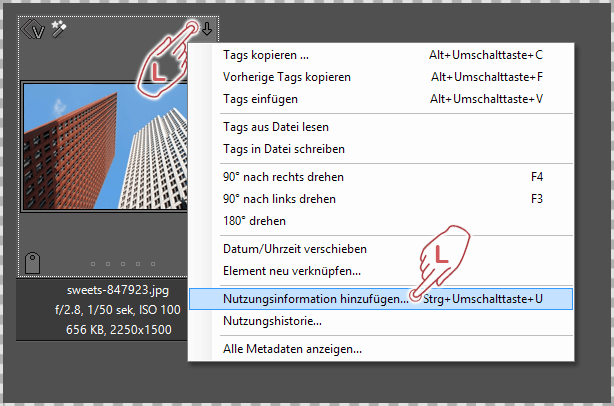

Im folgenden Dialog geben Sie entweder im Textfeld  einen Kommentar ein oder wählen in der Liste darunter
  einen vordefinierten Aktionstyp aus. Auch beides zusammen ist möglich.
Das aktuelle Datum und die Uhrzeit  werden automatisch eingetragen. Ein Klick auf das Datum ändert es. Bei
  wird der Name des aktuellen Elements angezeigt.
Um einen neuen Aktionstyp hinzuzufügen, klicken Sie in der Liste auf „Aktionstyp hinzufügen…“
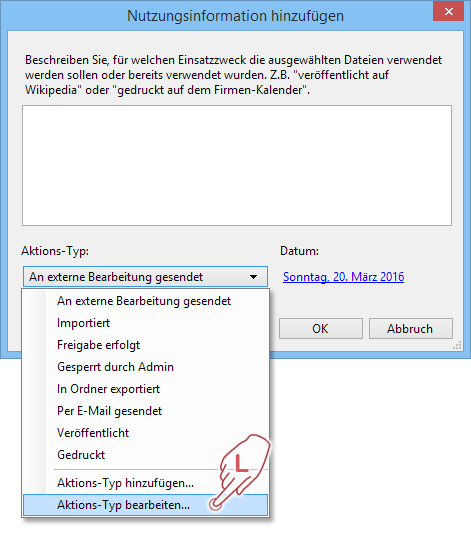
 Im folgenden Dialog geben Sie dem Aktionstyp einen Namen. Mit „Aktionstyp bearbeiten…“ können Sie eigene Aktionstypen später ändern oder löschen.

Die rot umrandeten Aktionstypen sind fest vorgegeben, Daminion vergibt sie automatisch. Sie lassen sich nicht löschen oder bearbeiten.
Nutzungshistorie einsehen
Um Nutzungsinformationen von einem bestimmten Element einzusehen, klicken Sie in seinem Vorschaubild rechts oben auf das kleine Pfeilsymbol und wählen Sie den Befehl „Nutzungshistorie…“.
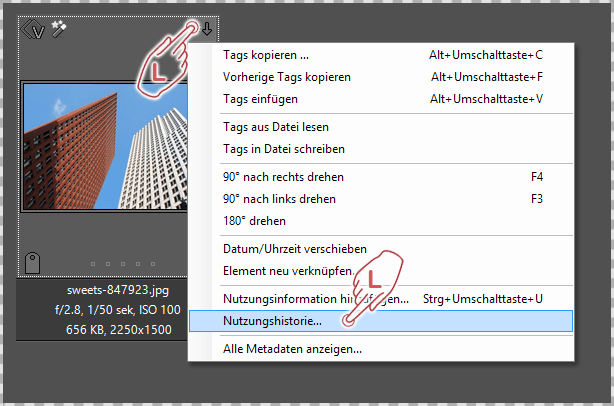

In der Liste stehen alle Aktionen zu diesem Element, nach Datum sortiert. Über die Schalter oben können Sie weitere Einträge hinzufügen , vorhandene bearbeiten oder löschen .
Beim Versenden von E-Mails können Sie Nutzungskommentare auch direkt im E-Mail-Dialog eintragen.