
Suchen im Katalog Tags Panel im Web-Client
Filtern im Web-Client
Über die Filter links im Web-Client finden Sie die gewünschten Bilder schnell und einfach.
Kombinieren Sie Tags mit UND, ODER und NICHT, um die Ergebnisse genauer einzugrenzen.
In unserem Beispiel suchen wir Architekturbilder, aber keine Innenaufnahmen. Dazu klappen wir die Rubrik „Stichwörter“ auf und wählen die passenden Werte aus.
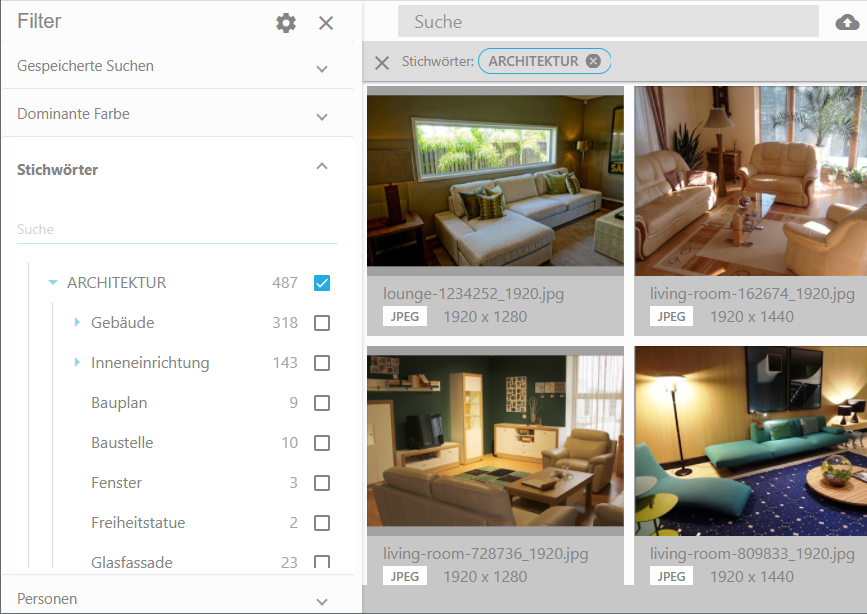
Um ein Tag von der Suche auszuschließen, klicken Sie auf das Symbol mit den drei Punkten daneben und wählen Sie „Ausblenden“.
In unserem Beispiel möchten wir alle Architekturbilder, aber keine Innenaufnahmen.

Für die Suche gewählte Tags tragen ein blaues Häkchen, ausgeschlossene Tags sind durchgestrichen.

Mit einem Klick auf „UND“ im oberen Filterbereich ändern Sie die Verknüpfung in „ODER“.
Textsuche im Web-Client
Um ein Bild mit einem bestimmten Tag zu finden, geben Sie ein Wort oder eine Wortfolge in das Suchfeld oben ein.
Standardmäßig sucht Daminion in allen Feldern und zeigt an, wo der Begriff gefunden wurde.
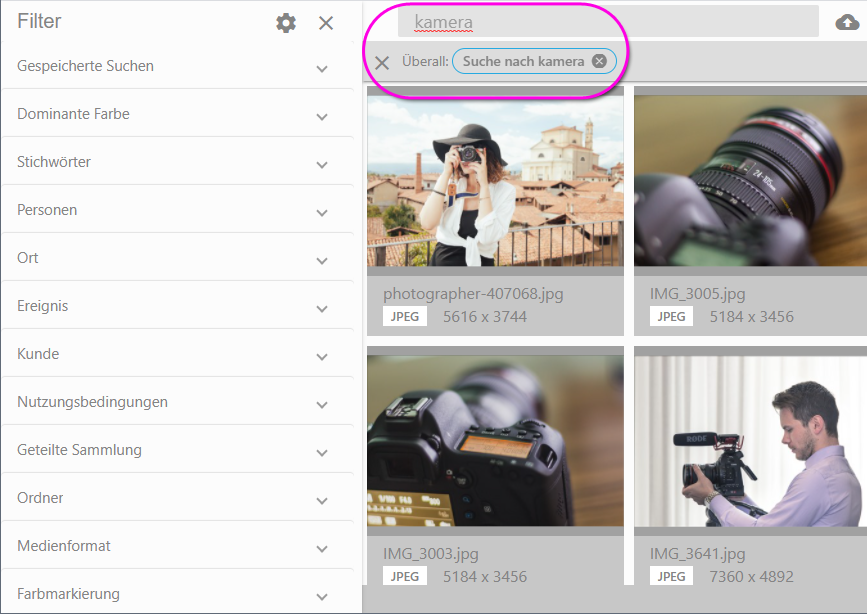
Bitte beachten Sie: Mehrere Suchbegriffe werden standardmäßig mit UND verknüpft. Für genauere Ergebnisse kombinieren Sie die Schnellsuche mit den Filtern.