
Zugriff auf zuletzt zugewiesene Tags
Kurz gesagt
- Die Liste „Zuletzt zugewiesene Tags“ zeigt alle Tags des Katalogs, die zuletzt verwendeten oben. So müssen Sie häufige Tags nicht immer neu eintippen.
- Öffnen über „Fenster“ -> „Zuletzt zugewiesene Tags“ oder über das Zauberstab-Symbol im Vorschaubild.
- Tags des ausgewählten Elements sind mit Häkchen markiert. Ein Klick auf ein Tag weist es zu oder hebt die Zuweisung auf.
- Das Fenster lässt sich frei verschieben oder andocken.
Die ausführliche Anleitung mit Screenshots folgt unten.
Bei der Verschlagwortung von Elementen werden Sie feststellen, dass Sie einige Tags öfter verwenden als andere. Damit Sie nicht immer wieder dieselben Tags eintippen müssen, können Sie die Funktion „Zuletzt zugewiesene Tags“ nutzen.
Dieser Dialog listet alle eingegebenen Tags auf, die zuletzt verwendeten stehen oben. Mit einem Mausklick weisen Sie ein Tag zu oder heben eine Zuweisung wieder auf, ohne es im Eigenschaften-Panel erneut eintippen zu müssen.
Öffnen des „Zuletzt zugewiesene Tags“ Dialogs
Wählen Sie im Menü „Fenster“ -> „Zuletzt zugewiesene Tags“


Oder klicken Sie in einem Vorschaubild auf das Zauberstab-Symbol.
Den Dialog können Sie an eine Stelle verschieben, an der er nicht stört, oder fest an einer Fensterposition andocken. Wie Sie Fenster positionieren und andocken können, erfahren Sie im Kapitel Anpassen der Arbeitsoberfläche.
 Im Dialog „Zuletzt zugewiesene Tags“ sind alle Tags aufgeführt, die in diesem Katalog jemals eingegeben wurden, die zuletzt verwendeten ganz oben. Bei hierarchischen Tags werden alle Ebenen nebeneinander angezeigt.

Wenn Sie im Browser ein Element auswählen, werden alle Tags, die diesem Element zugewiesen sind, in dieser Liste mit einem Häkchen dargestellt.
Um ein weiteres Tag zuzuweisen oder eine Zuweisung aufzuheben, klicken Sie einfach auf das Tag.
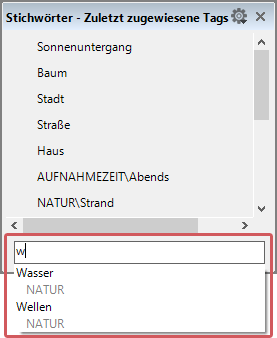
Möchten Sie ein Tag zuweisen, das noch nicht in der Liste steht, geben Sie seinen Namen im unteren Textfeld ein.
In unserem Beispiel haben wir ein „w“ eingetragen und Daminion listet automatisch alle Tags auf, die mit einem „w“ beginnen. Mit jedem weiteren Buchstaben wird die Liste kürzer, bis Sie das gewünschte Tag gefunden haben. Nach der Zuweisung erscheint es oben in der Liste, sodass Sie beim nächsten Mal nicht mehr danach suchen müssen.
Standardmäßig werden in diesem Dialog die zuletzt eingegebenen Stichwörter angezeigt. Sie können dort aber auch andere Tag-Felder anzeigen lassen, wie z. B. „Ort“, „Ereignis“ oder „Personen“.
Dazu klicken Sie auf das kleine Zahnradsymbol rechts in der Titelleiste.

Im folgenden Menü wählen Sie einen anderen Tag-Bereich. So haben Sie immer die Tags griffbereit, die Sie gerade brauchen.