
Suchen im Katalog Tags Panel im Desktop-Client
Kurz gesagt
- Neben jedem Tag steht die Anzahl der Elemente und ein kleiner Kreis. Ein Klick auf den Kreis (grün) zeigt alle Elemente mit diesem Tag.
- Mit gedrückter Strg-Taste kombinieren Sie mehrere Tags. Mit gedrückter Alt-Taste schließen Sie ein Tag aus (rot).
- Ein Klick auf das angezeigte „UND“ macht daraus „ODER“: Dann genügt eines der Tags.
Die ausführliche Anleitung mit Screenshots folgt unten.
Daminion bietet viele Möglichkeiten, gezielt in Ihrem Bestand zu suchen.
Sie können über die „Schnelle Suche“, mit der „Erweiterten Suche“ oder direkt im Katalog Tags Panel suchen.
In diesem Kapitel erfahren Sie, wie Sie das Katalog Tags Panel für Ihre Suche nutzen.
Im Katalog Tags Panel steht rechts neben jedem Tag eine Zahl, die angibt, wie vielen Elementen es zugewiesen ist, und gleich daneben ein kleiner Kreis.
 Wenn Sie mit der Maus einen dieser Kreise anklicken, wechselt die Anzeige zu Grün und Daminion zeigt in der Browser Ansicht alle Elemente an, die mit diesem Tag versehen sind.
Sie können auch mehrere Tags anklicken. Halten Sie dazu die Strg-Taste gedrückt, während Sie auf weitere Tags klicken. Wenn Sie statt der [Strg] Taste die [Alt] Taste gedrückt halten, schließen Sie das Tag von der Suche aus. Es wird dann rot dargestellt.
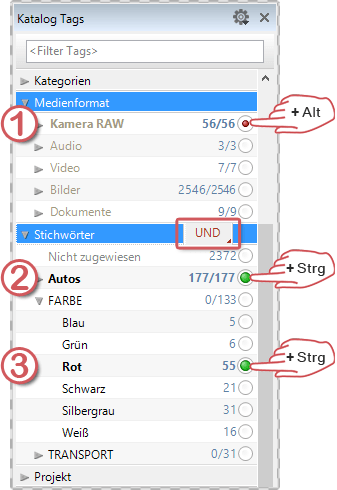 In diesem Beispiel werden alle Bilder angezeigt, die mit den Stichwörtern „Auto“ und „Rot“ versehen sind. Außerdem wurde das Dateiformat „Kamera RAW“ ausgeschlossen.
Das „UND“, im roten Rahmen dargestellt, bedeutet, dass beide Tags „Auto“ und „Rot“ bei den zugewiesenen Stichwörtern enthalten sein müssen. Mit einem Klick auf das UND-Feld ändern Sie es in ODER. Dann genügt es, wenn eines der beiden Stichwörter zugewiesen ist. So können Sie Ihre Suche immer weiter verfeinern, zum Beispiel indem Sie zusätzlich im Datumsbereich mit [Strg+Mausklick] auf ein bestimmtes Datum klicken und so auch den Zeitraum eingrenzen.
 Damit Sie den Überblick behalten, werden die Suchkriterien zusätzlich über dem Browser angezeigt.
 Mit dem kleinen Dreieck klappen Sie diesen Bereich ein und aus.
 Hier sehen Sie alle gewählten Suchkriterien im Klartext.
 Hier speichern Sie Ihre Suche, um sie später erneut zu verwenden.
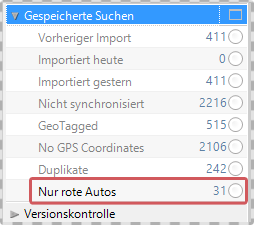
Sie erscheint dann als neuer Eintrag in der Rubrik „Gespeicherte Suchen“ im Katalog Tags Panel und lässt sich dort jederzeit mit einem Mausklick erneut ausführen.