
Die Schnellsuche
Kurz gesagt
- Das Suchfeld „Schnelle Suche“ steht oben über dem Browser. Geben Sie einen Begriff ein und drücken Sie die Eingabetaste oder klicken Sie auf die Lupe rechts neben dem Feld.
- Mit der kleinen Lupe links im Suchfeld legen Sie fest, in welchen Feldern gesucht wird. Voreingestellt ist „Überall“.
- Bei mehreren Wörtern findet Daminion Elemente, die alle Wörter enthalten.
- „Filter zurücksetzen“ über dem Browser zeigt wieder alle Elemente.
Die Schnellsuche ist der schnellste Weg zu einer Datei, wenn Sie einen Begriff kennen: ein Stichwort, ein Wort aus dem Titel oder einen Namen. Für Abfragen mit mehreren Bedingungen, zum Beispiel „Außenansicht mit Garten, mindestens 4 Sterne“, nutzen Sie die erweiterte Suche.
Einen Begriff suchen
- Klicken Sie oben über dem Browser in das Feld „Schnelle Suche“.
- Geben Sie den Suchbegriff ein, zum Beispiel „Terrasse“.
- Drücken Sie die Eingabetaste oder klicken Sie auf die Lupe rechts neben dem Feld.
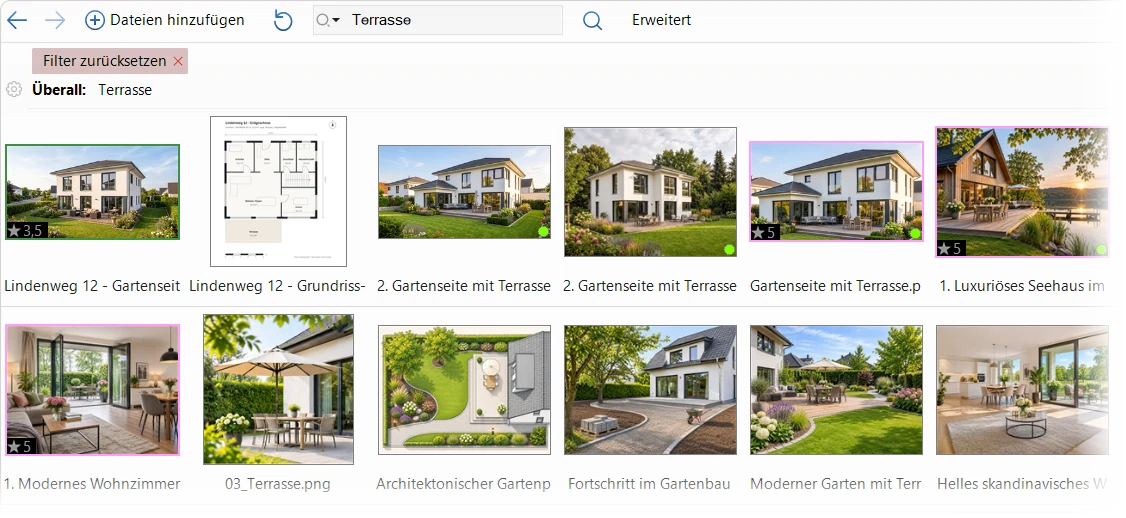
Der Browser zeigt nun alle Elemente, in denen der Begriff vorkommt (Bild 1). Darüber steht, wonach gesucht wurde, hier „Überall: Terrasse“. Unten links in der Statuszeile sehen Sie die Zahl der Treffer, zum Beispiel „25 aus 2932 Elemente“. Findet Daminion nichts, steht dort „Keine Übereinstimmung“.
- Ganze Wörter eingeben: Die Schnellsuche findet vollständige Wörter. Suchen Sie also nach „Terrasse“, nicht nach „Terr“. Nach Wortanfängen suchen Sie mit der erweiterten Suche und der Bedingung „beginnt mit“.
- Mehrere Wörter: Geben Sie mehrere Wörter mit Leerzeichen ein, findet Daminion nur Elemente, die alle Wörter enthalten. „Terrasse Seehaus“ zeigt also nur die Bilder, die zu beidem passen.
Festlegen, wo gesucht wird
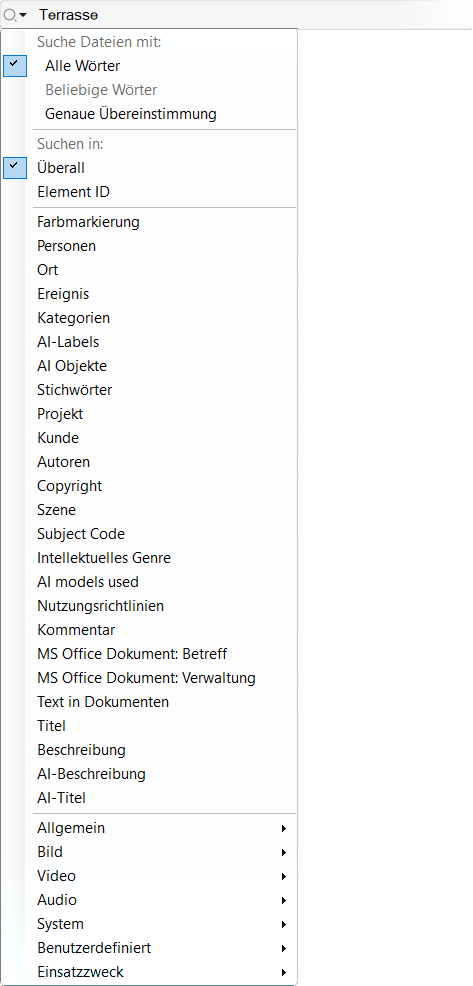
Klicken Sie auf die kleine Lupe mit dem Pfeil links im Suchfeld. Es öffnet sich eine Liste (Bild 2).
Unter „Suchen in:“ wählen Sie die Felder:
- Überall: Daminion sucht in allen Feldern der Liste. Das ist die Voreinstellung.
- Element ID: sucht nach der ID eines Elements.
- Einzelne Felder: zum Beispiel Stichwörter, Titel, Beschreibung, Personen, Ort, Kunde oder die KI-Felder AI-Beschreibung, AI-Titel, AI-Labels und AI Objekte. Weitere Felder finden Sie in den Untermenüs am Ende der Liste, etwa unter „Allgemein“ oder „Benutzerdefiniert“.
Sie können mehrere Felder anklicken. Jedes gewählte Feld bekommt ein Häkchen, und Daminion sucht nur noch dort. Über dem Browser steht dann statt „Überall“ der Name des Feldes. Ein Klick auf „Überall“ hebt die Auswahl wieder auf. Ihre Auswahl gilt auch für die folgenden Suchen, bis Sie sie ändern.
Mit „Text in Dokumenten“ durchsucht Daminion den Text in PDFs und Office-Dateien. Was dafür nötig ist, lesen Sie im Kapitel Text in Dokumenten durchsuchen.
Oben in der Liste legen Sie unter „Suche Dateien mit:“ fest, wie mehrere Wörter verknüpft werden:
- Alle Wörter: Ein Element muss alle eingegebenen Wörter enthalten. Das ist die Voreinstellung.
- Beliebige Wörter: Es genügt, wenn eines der Wörter vorkommt. Diese Option steht zur Verfügung, sobald Sie unter „Suchen in:“ einzelne Felder gewählt haben, zum Beispiel „Stichwörter“ oder „Text in Dokumenten“.
- Genaue Übereinstimmung: Die Wörter müssen genau so vorkommen, wie Sie sie eingegeben haben.
Die Suche zurücksetzen
Klicken Sie über dem Browser auf „Filter zurücksetzen“. Der Browser zeigt dann wieder alle Elemente. Der Suchbegriff bleibt im Suchfeld stehen. Für eine neue Suche überschreiben Sie ihn einfach.
Wie Sie die Suche in sehr großen Katalogen beschleunigen, lesen Sie im Kapitel Suche beschleunigen mit dem Suchindex. Die Suche im Browser beschreibt das Kapitel Suchen und Filtern im Web-Client.
War diese Seite hilfreich?