
Kamera- und Objektivdaten anzeigen und danach suchen
Kurz gesagt
- Daminion liest schon beim Import die Aufnahmedaten aus, die die Kamera im Bild hinterlegt hat, zum Beispiel Kameramodell, Objektiv, ISO, Blende und Belichtungszeit.
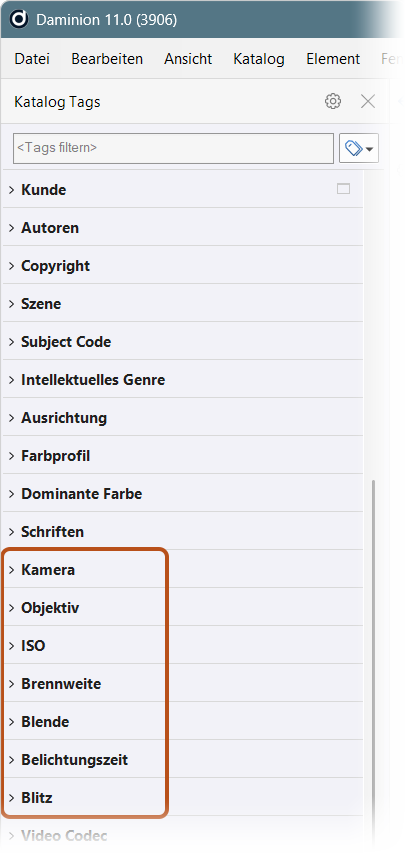
- Im Katalog Tags Panel stehen die Aufnahmedaten, nach denen Sie filtern können, als eigene Rubriken. Ein Klick auf einen Wert zeigt alle Bilder mit diesem Wert.
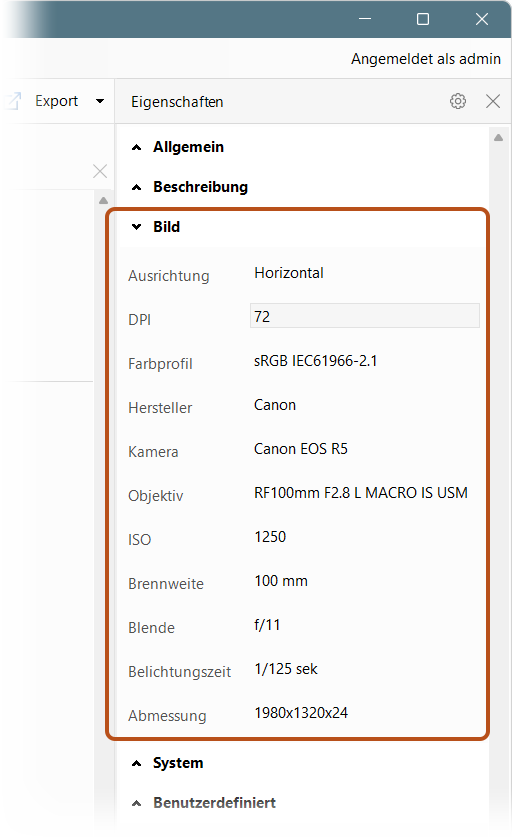
- Im Eigenschaften Panel sehen Sie die Aufnahmedaten des ausgewählten Bildes im Bereich „Bild“.
- Fehlen Rubriken oder Angaben, blenden Sie sie über das Zahnrad-Symbol des jeweiligen Panels ein. Das gilt für den Desktop- und den Web-Client.
Welche Daten Daminion ausliest
Digitalkameras speichern bei jeder Aufnahme technische Angaben direkt in der Bilddatei: den Hersteller der Kamera, das Kameramodell und die verwendeten Aufnahmeparameter wie ISO-Wert oder Belichtungszeit. Daminion liest diese Angaben beim Import zusammen mit allen anderen relevanten Metadaten aus. Sie müssen nichts von Hand eintragen, die Daten stehen sofort zum Ansehen und zum Suchen bereit.
Wo Sie die Aufnahmedaten finden
Links im Katalog Tags Panel finden Sie die Rubriken „Kamera“, „Objektiv“, „ISO“, „Brennweite“, „Blende“, „Belichtungszeit“ und „Blitz“ (Bild 1). Hier stehen die Aufnahmedaten, nach denen Sie filtern können. Klappen Sie eine Rubrik auf, sehen Sie alle Werte, die in Ihrem Katalog vorkommen, zum Beispiel alle verwendeten Kameramodelle. Ein Klick auf einen Wert zeigt alle Bilder mit diesem Wert. Wie die Suche im Katalog Tags Panel genau funktioniert, lesen Sie im Kapitel Suchen im Katalog Tags Panel im Desktop-Client.
Rechts im Eigenschaften Panel sehen Sie die Aufnahmedaten eines Bildes, sobald Sie es im Browser ausgewählt haben. Sie stehen im Bereich „Bild“ (Bild 2).
Im Web-Client werden dieselben Angaben angezeigt.
Wenn Rubriken oder Angaben fehlen
Werden die Aufnahmedaten bei Ihnen gar nicht oder nur teilweise angezeigt, müssen Sie sie zuerst einblenden. Das geht in beiden Panels über das Zahnrad-Symbol. Wie Sie dabei vorgehen, lesen Sie in den Kapiteln Anpassen des Katalog Tag Panels und Die anzuzeigenden Tag-Informationen im Eigenschaften Panel anpassen.
Wie Sie die Angaben von Audiodateien anzeigen, lesen Sie im Kapitel Audiodaten anzeigen und danach suchen.
War diese Seite hilfreich?