
Geteilte Sammlungen: Dateien per Link weitergeben
Kurz gesagt
- Mit einer geteilten Sammlung geben Sie ausgewählte Dateien per Link an Kunden, Agenturen oder Kollegen weiter. Der Empfänger braucht dafür kein Daminion und kein eigenes Konto.
- Im Web-Client: Dateien markieren, oben rechts auf „Teilen“ klicken, den Dialog ausfüllen und „Link erhalten“ wählen.
- Sie legen fest, wer die Sammlung öffnen darf, ob sie nach einem Datum abläuft und ob Originaldateien heruntergeladen werden dürfen.
- Welche Tags der Empfänger sieht, bestimmen Sie über „Zugriff auf Tags konfigurieren“.
Eine Vorauswahl von Fotos für einen Prospekt, die Pressebilder zur Produkteinführung, die Unterlagen zu einem Bauvorhaben für den Bauherrn: Statt Dateien per E-Mail zu verschicken oder auf einen fremden Dienst hochzuladen, erstellen Sie in Daminion eine geteilte Sammlung und schicken nur den Link. Die Dateien bleiben auf Ihrem Server, und Sie behalten die Kontrolle darüber, wer sie wie lange sehen darf.
Eine geteilte Sammlung erstellen
- Markieren Sie im Web-Client die Dateien, die Sie teilen möchten.
- Klicken Sie oben rechts auf „Teilen“.
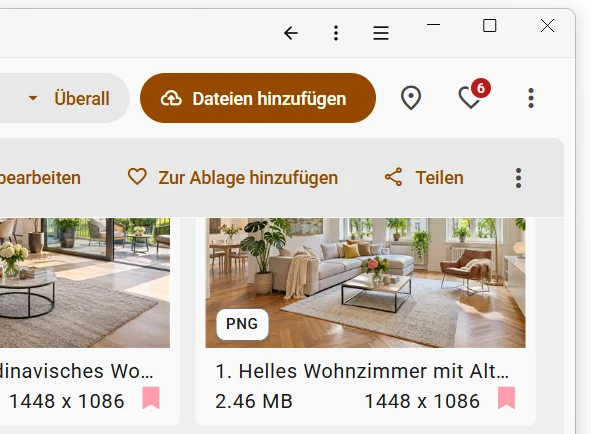
- Füllen Sie das Fenster „Geteilte Sammlung erstellen“ aus. Die Einstellungen sind unten erklärt.
- Klicken Sie auf „Link erhalten“. Daminion erstellt die Sammlung und kopiert den Link in die Zwischenablage. Fügen Sie ihn zum Beispiel in eine E-Mail an den Empfänger ein.
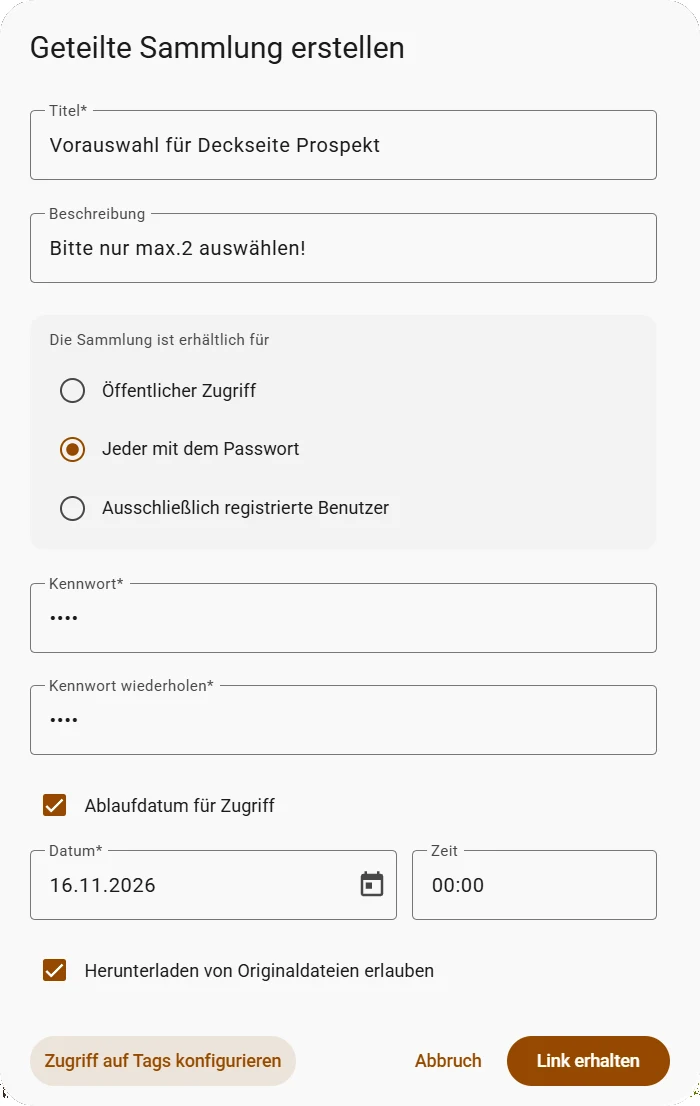
Die Einstellungen im Überblick
- Titel und Beschreibung: Beides sieht der Empfänger groß oben auf der Seite. Nutzen Sie die Beschreibung für einen kurzen Hinweis, zum Beispiel „Bitte höchstens zwei Motive auswählen“.
- Die Sammlung ist erhältlich für:
- „Öffentlicher Zugriff“: Jeder mit dem Link kann die Sammlung öffnen.
- „Jeder mit dem Passwort“: Der Empfänger braucht zusätzlich das Kennwort, das Sie hier festlegen. Teilen Sie es am besten auf einem anderen Weg mit als den Link, etwa telefonisch.
- „Ausschließlich registrierte Benutzer“: Nur Personen mit einem eigenen Daminion-Konto können die Sammlung öffnen, etwa Kollegen an einem anderen Standort.
- Ablaufdatum für Zugriff: Nach dem gewählten Datum und der Uhrzeit funktioniert der Link nicht mehr. Für eine Abstimmung oder eine Pressemitteilung reichen meist ein bis zwei Wochen.
- Herunterladen von Originaldateien erlauben: Ohne dieses Häkchen kann der Empfänger die Dateien nur ansehen. Mit Häkchen kann er die Originale einzeln oder gesammelt als ZIP-Datei herunterladen. Kommentieren können Empfänger einer geteilten Sammlung nicht.
Festlegen, welche Tags der Empfänger sieht
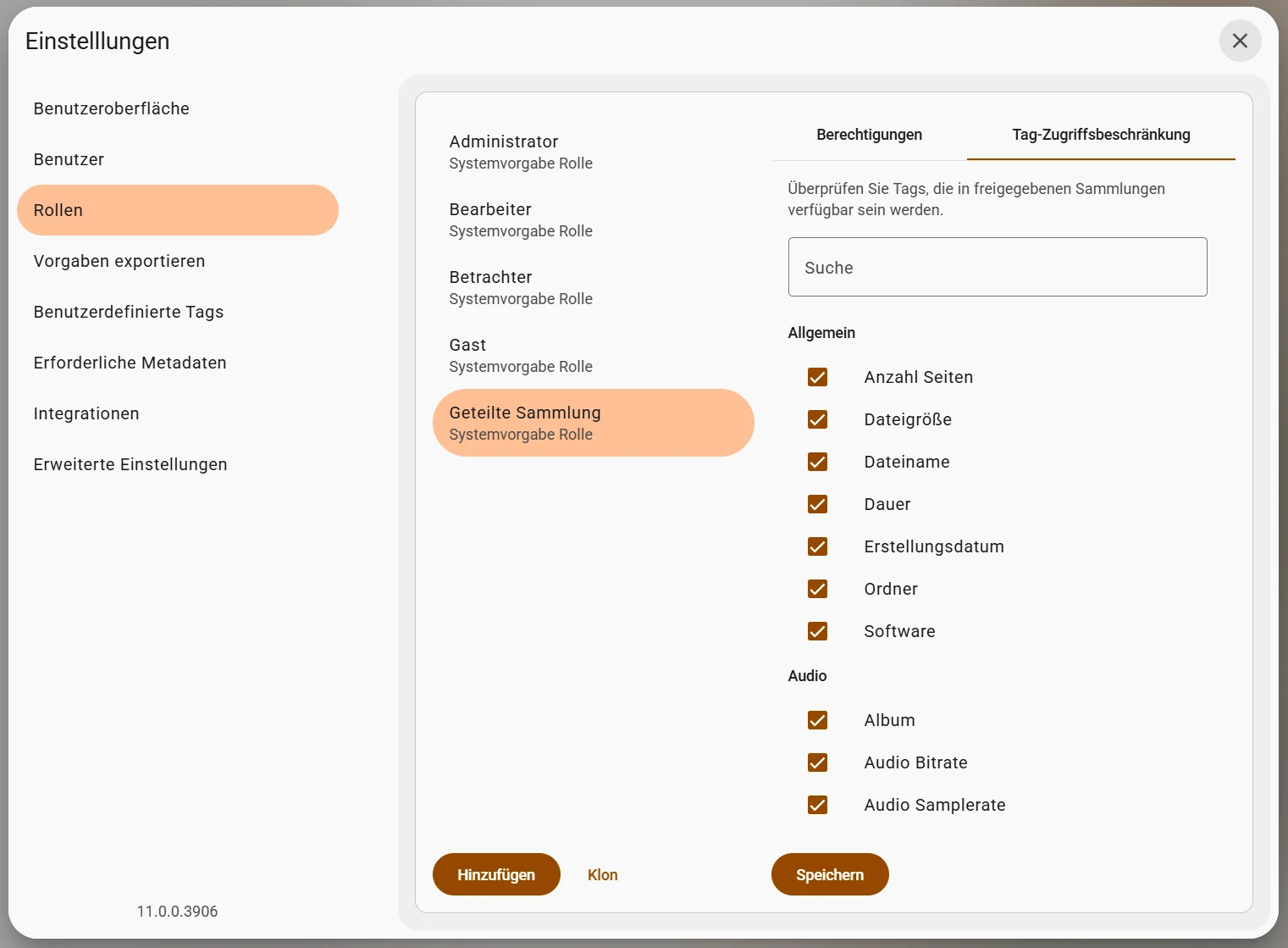
Über „Zugriff auf Tags konfigurieren“ legen Sie fest, welche Angaben zu den Dateien der Empfänger sehen darf. Es öffnet sich die Einstellung der Rolle „Geteilte Sammlung“ mit der Registerkarte „Tag-Zugriffsbeschränkung“. Entfernen Sie dort das Häkchen bei allen Tags, die nicht nach außen gehören, etwa Kundennamen oder interne Projektnummern, und klicken Sie auf „Speichern“.
So sieht es der Empfänger
Der Empfänger öffnet den Link im Browser. Oben erscheinen Titel und Beschreibung, darunter die Dateien als Vorschaubilder. Je nach Einstellung kann er die Dateien einzeln herunterladen oder alle zusammen über „Als ZIP herunterladen“.

Die Größe von Sammel-Downloads begrenzen
Lädt ein Empfänger viele Dateien auf einmal herunter, etwa über „Als ZIP herunterladen“, erstellt Daminion dafür ein vorübergehendes ZIP-Archiv und bewahrt es zwei Tage auf. Damit sehr große Sammlungen den Server nicht übermäßig belasten, können Administratoren die Gesamtgröße solcher Sammel-Downloads begrenzen.
- Öffnen Sie im Web-Client „Einstellungen“ → „Erweiterte Einstellungen“.
- Setzen Sie im Bereich „Batch-Download-Limit“ das Häkchen bei „Aktiviert“.
- Tragen Sie unter „Maximale Größe“ die Obergrenze in GB ein und klicken Sie auf „Speichern“.
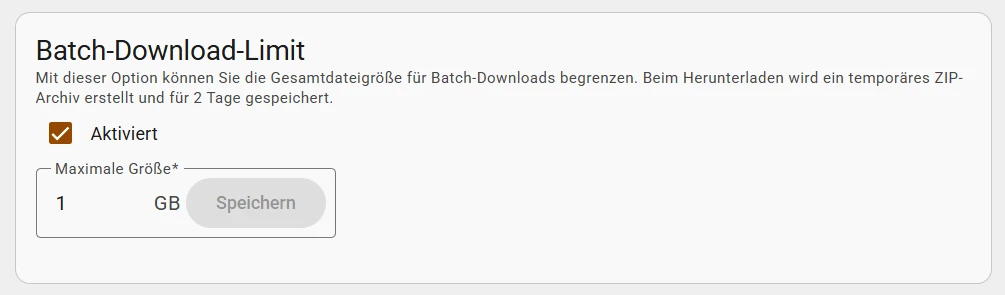
Die Begrenzung gilt für alle Sammel-Downloads im Web-Client, nicht nur für geteilte Sammlungen. Einzelne Dateien lassen sich weiterhin herunterladen.
Geteilte Sammlungen verwalten
Eine Übersicht aller geteilten Sammlungen öffnen Sie im Web-Client über die drei Punkte ganz rechts oben in der Symbolleiste. Dort sehen Sie, welche Sammlungen bestehen, und können sie bei Bedarf beenden.
Voraussetzung für Empfänger außerhalb Ihres Netzwerks
Worauf Sie beim Weitergeben von Bildern allgemein achten sollten, lesen Sie im Ratgeber Bilder sicher an Agenturen, Presse und Kunden weitergeben.