
Der Ordner für automatischen Import
Kurz gesagt
- Dateien und Ordner, die Sie in den Ordner für automatischen Import kopieren oder verschieben, übernimmt Daminion selbstständig in den Katalog.
- So importieren Sie ohne Desktop- oder Web-Client, zum Beispiel per FTP, über einen synchronisierten Cloud-Ordner oder direkt aus einem Scanprogramm.
- Eingerichtet wird der Ordner pro Katalog im Daminion Server Administrations-Panel unter „Katalogeinstellungen“ → „Allgemein“.
- Danach den Dienst „Daminion File Watching Service“ neu starten.
Der Ordner für automatischen Import ist ein Eingangsordner auf dem Server. Alles, was dort landet, importiert Daminion in den Katalog und verschiebt es anschließend in den Ordner für hochgeladene Dateien. Seit Version 8.4 funktioniert das auch mit ganzen Ordnern samt Unterordnern.
Wofür sich der Ordner eignet
- Lieferungen von Fotografen und Agenturen, die Dateien per FTP auf Ihren Server laden
- Synchronisierte Cloud-Ordner: Was Mitarbeiter unterwegs, etwa vom Smartphone, in einen Cloud-Ordner laden, der auf dem Server synchronisiert wird, landet automatisch im Katalog.
- Scanner und andere Programme, die Dateien in einen festen Ordner speichern
Den Ordner einrichten
- Öffnen Sie auf dem Server das Daminion Server Administrations-Panel und doppelklicken Sie in der Katalogübersicht auf den gewünschten Katalog.
- Auf der Registerkarte „Allgemein“ wählen Sie unter „Ordner für automatischen Import“ mit „…“ den Eingangsordner aus.
- Prüfen Sie den Eintrag unter „Ordner zum Speichern der hochgeladenen Dateien“. Dorthin verschiebt Daminion die Dateien nach dem Import.
- Bestätigen Sie mit „OK“.
- Starten Sie in der Windows-Diensteverwaltung den Dienst „Daminion File Watching Service“ neu. Ohne Neustart werden die Änderungen nicht übernommen.
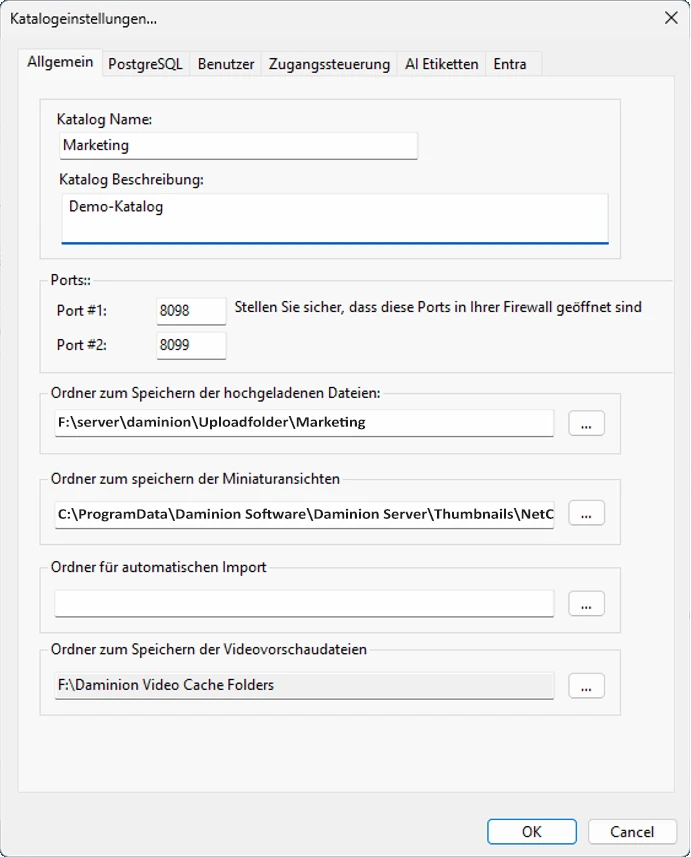
Wichtig: Der Ordner für automatischen Import und der Ordner zum Speichern der hochgeladenen Dateien dürfen nicht derselbe Ordner sein. Andernfalls würde Daminion die Dateien in den Ordner verschieben, den es gerade überwacht.
Zugriffsrechte
Den Ordner überwacht der Windows-Dienst „Daminion File Watching Service“. Das Benutzerkonto, unter dem dieser Dienst läuft, braucht volle Zugriffsrechte auf den Ordner für automatischen Import und auf den Ordner zum Speichern der hochgeladenen Dateien. Liegt einer der Ordner im Netzwerk, etwa auf einem NAS, gelten dieselben Hinweise wie unter Dateien auf einem NAS oder im Netzwerk.
Gut zu wissen
- Das Feld kann leer bleiben. Der automatische Import ist eine freiwillige Funktion.
- Daminion erkennt neue Dateien über eine Meldung von Windows. Einige Programme, zum Beispiel manche Scanprogramme, speichern Dateien auf eine Weise, die keine solche Meldung auslöst. Die Datei wird dann erst übernommen, wenn die nächste Datei im Ordner ankommt. Speichern Sie in diesem Fall zuerst in einen anderen Ordner und kopieren Sie die Datei von dort in den Eingangsordner.
- Der Ordner für automatischen Import ist nicht dasselbe wie die automatische Ordnerüberwachung. Diese hält bereits importierte Ordner auf dem aktuellen Stand, während der Eingangsordner neue Dateien aufnimmt und weiterverschiebt.