
Tag-Zugriffsbeschränkung: Tags für Rollen ausblenden
Kurz gesagt
- Mit der Tag-Zugriffsbeschränkung legen Sie für jede Rolle fest, welche Tags deren Benutzer sehen und bearbeiten können, zum Beispiel ohne Kundennamen oder Preise.
- Desktop-Client: „Katalog“ → „Erweiterte Einstellungen“ → „Tag-Zugriffsbeschränkung…“. Im Web-Client: „Einstellungen“ → „Rollen“.
- Auch für geteilte Sammlungen lässt sich festlegen, welche Tags Externe sehen.
- Die Beschränkung blendet Tags aus, ist aber keine Sicherheitssperre: Über die Schnellsuche mit „Überall“ lassen sich Dateien weiterhin über die Werte verborgener Tags finden.
Nicht jeder, der mit Ihrem Archiv arbeitet, muss alle Angaben sehen. Ein externer Grafiker braucht die Bilder und ihre Beschreibung, aber nicht die Namen Ihrer Kunden, interne Projektnummern oder Lizenzpreise. Mit der Tag-Zugriffsbeschränkung blenden Sie solche Tags für bestimmte Rollen aus. Die Funktion steht ab Version 7.7 zur Verfügung.
Wie die Beschränkung wirkt
- Die Einstellung gilt für eine Rolle, also für alle Benutzer mit dieser Rolle. Wie Rollen funktionieren, beschreibt das Kapitel Benutzer-Rollen konfigurieren.
- Ausgeblendete Tags erscheinen für diese Benutzer weder im Tag-Bereich noch in den Eigenschaften oder beim Bearbeiten von Tags.
- Desktop-Client und Web-Client teilen sich die Einstellung. Was Sie in einem Client ändern, gilt auch im anderen.
Einrichten im Desktop-Client
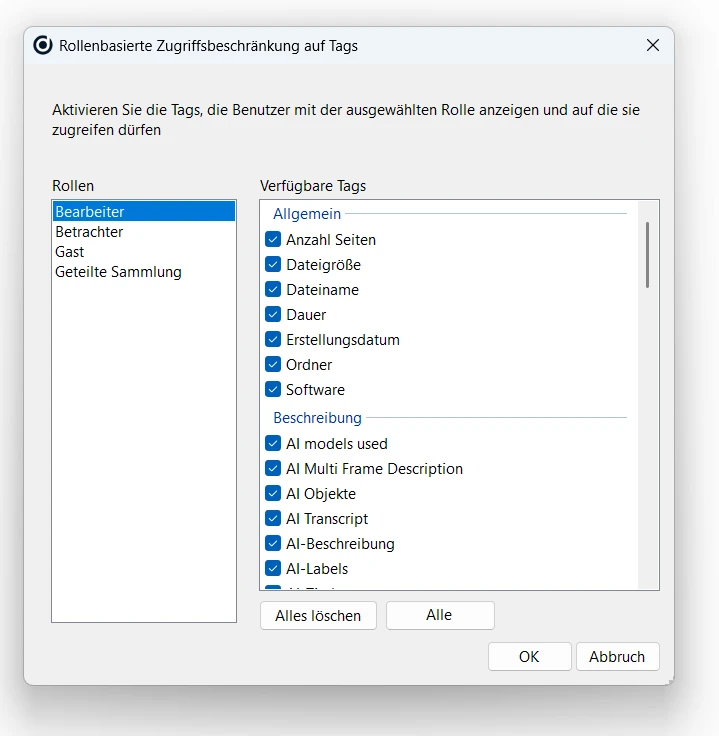
- Melden Sie sich als Administrator an und wählen Sie „Katalog“ → „Erweiterte Einstellungen“ → „Tag-Zugriffsbeschränkung…“.
- Wählen Sie links unter „Rollen“ die Rolle aus, zum Beispiel „Gast“.
- Entfernen Sie rechts unter „Verfügbare Tags“ das Häkchen bei allen Tags, die diese Rolle nicht sehen soll. Mit „Alles löschen“ und „Alle“ wählen Sie alle Tags auf einmal ab oder aus.
- Wiederholen Sie das für weitere Rollen und bestätigen Sie mit „OK“.
Geteilte Sammlungen
In der Liste der Rollen finden Sie auch den Eintrag „Geteilte Sammlung“. Damit legen Sie fest, welche Tags Empfänger einer geteilten Sammlung sehen. So geben Sie Bilder an Kunden oder Agenturen weiter, ohne interne Angaben preiszugeben, etwa den Einkaufspreis eines Fotos oder den Namen eines anderen Kunden.
Einrichten im Web-Client
Melden Sie sich als Administrator an, öffnen Sie „Einstellungen“ → „Rollen“ und wählen Sie dort die Tag-Zugriffsbeschränkung. Die Einstellungen entsprechen denen im Desktop-Client.
Was Sie wissen sollten
- Administratoren sehen immer alle Tags. Für die eingebaute Rolle „Administrator“ lässt sich die Beschränkung nicht einrichten.
- Systemtags, die Daminion für den Betrieb braucht, lassen sich nicht ausblenden, zum Beispiel „Gespeicherte Suchen“, „Zugangssteuerung“, „Ausgecheckt von“, „Geteilte Sammlungen“, Breite und Höhe sowie das Farbprofil.