
Tag Vorgaben erstellen und zuweisen
Mit der Funktion „Tag Vorgabe zuweisen“ können Sie einen beliebigen Satz von häufig genutzten Tags in einer Vorgabe speichern, um sie später auf andere Elemente zuweisen zu können. Damit ersparen Sie sich, dieselben wiederkehrenden Informationen jedes Mal neu eingeben zu müssen.
Es gibt zwei unterschiedliche Vorgehensweisen, wie Sie eigene Tag Vorgaben erstellen können.
Variante 1.
Tragen Sie im Eigenschaften-Panel zunächst alle Informationen zu einem Element ein, die Sie später auf andere Elemente zuweisen möchten.
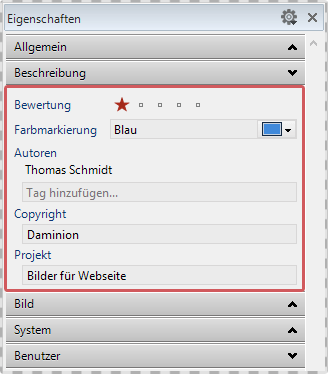
Im linken Beispiel haben wir einige Informationen unter der Rubrik Beschreibung im Eigenschaften-Panel eingetragen.
Beachten Sie bitte dabei, dass in diesem Fall ausnahmslos alle gefüllten Tag Felder gespeichert werden, also unter Umständen auch die, die Sie gerade gar nicht sehen, weil die entsprechende Rubrik eingeklappt ist. Prüfen Sie bitte daher bei dieser Vorgehensweise wirklich alle Felder, ob Sie Ihren Vorstellungen entsprechen. Wenn z.B. das Feld für das Erstellungsdatum aktiviert ist, dann wird exakt dieses Datum an alle selektierten Elemente zugewiesen! Sie müssen daher, um sicher zu stellen, dass wirklich nur die gewünschten Informationen übertragen werden, alle Tag Felder, die Sie nicht übertragen wollen, zunächst löschen bzw. deaktivieren.
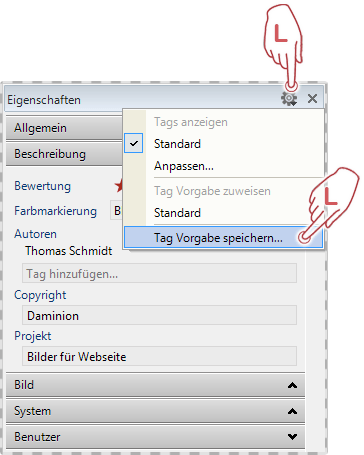
Um diesen Satz an Tag-Informationen zu speichern, klicken Sie rechts oben in der Taskleiste auf das kleine Zahnrad-Symbol und wählen aus der Auswahlliste den Eintrag, „Tag Vorgabe speichern…“.
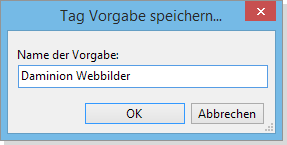
Anschließend werden Sie nach einem Namen für Ihre Vorgabe gefragt. Wir nennen unser Beispiel „Daminion Webbilder“.
Nach Bestätigen mit dem „OK“-Schalter wird diese Vorgabe in die Vorgabenliste gespeichert.
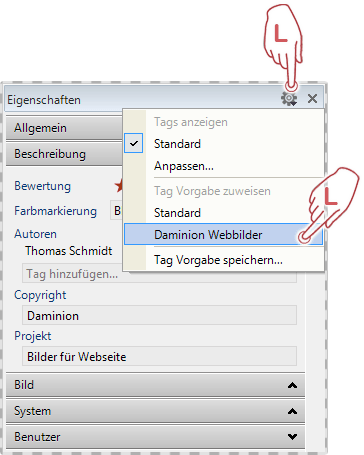
Selektieren Sie nun ein oder mehrere Elemente im Browser, denen Sie den Inhalt dieser gespeicherten Vorgabe zuweisen wollen und klicken wieder oben auf der Taskleiste des Eigenschaften-Panels auf das Zahnrad-Symbol.
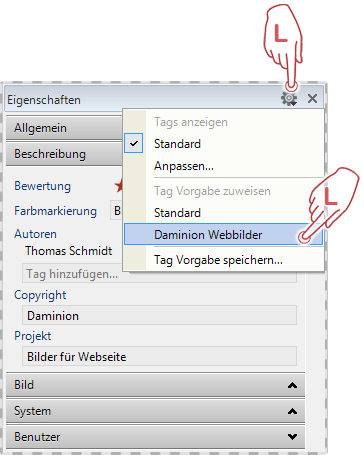
Im Auswahlmenü sehen Sie nun Ihre neue Vorgabe „Daminion Webbilder“. Wählen Sie diese aus, werden alle in der Vorgabe hinterlegten Tag Informationen den ausgewählten Elementen zugewiesen.
Variante 2
Zum Erstellen, aber auch zum Verwalten bereits erstellter Tag Vorgaben, können Sie den „Tag Vorgaben zuweisen“ Dialog verwenden.
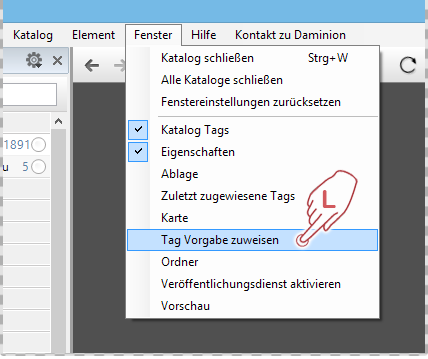
Zum Öffnen des Tag Vorgaben Editors navigieren Sie im Dateimenü zu „Fenster“ und klicken auf „Tag Vorgabe zuweisen“
Der „Tag Vorgabe zuweisen“ Dialog:
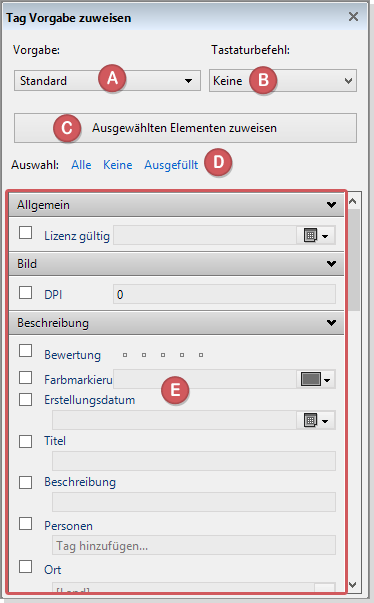
 Vorgabe
 Hier können Sie neue Vorgaben erstellen, vorhandene umbenennen, editieren oder löschen.
 Tastaturbefehle
 Hier können Sie Ihren Vorgaben eigene Tastaturkürzel für den schnelleren Zugriff zuweisen. Sie haben die Auswahl zwischen Strg+F1 bis Strg+F5.
 Ausgewählten Elementen zuweisen
 Diese Option ist nur dann aktiv, wenn Sie vor dem Öffnen dieses Dialogs zuvor im Browser mindestens ein Element selektiert haben. Sie können dann mit diesem Schalter die im Tag Bereich (E) gemachten Einstellungen direkt auf das markierte Element zuweisen.
 Auswahl
 Mit diesen Optionen können Sie wahlweise alle oder keine Tag Felder aktivieren oder nur die Tag Felder aktivieren, die bereits Informationen enthalten.
 Tags
Tags In diesem Bereich finden Sie alle Tag Felder, die Sie entsprechend mit Informationen versorgen können, um Sie dann als Tag Vorgabe zu speichern.
Beispiel:
Wählen Sie unter  zunächst den Eintrag „Neu…“ und vergeben im folgenden Fenster einen Namen für Ihre neue Vorgabe. In unserem Beispiel nennen wir es „Daminion Webbilder“.
Nun können Sie unten im Tag Bereich  alle Informationen, die Sie anderen Elementen übertragen möchten, eintragen. Wir wählen in unserem Beispiel folgende Einträge:
Bewertung: 3 Sterne
Farbmarkierung: Blau
Autoren: Thomas Schmidt
Projekt: Bilder für Webseite
Zum Schluss können Sie für die Vorgabe noch unter  ein Tastaturkürzel zuweisen. Wir nehmen [Ctrl+F1].
Nun können Sie diesen Dialog einfach mit Klick auf das rechte obere X in der Taskleiste schließen.
Um diese Vorgabe nun anderen Elementen zuweisen zu können, müssen zunächst ein oder mehrere Elemente im Browser selektiert werden. Jetzt haben Sie drei Möglichkeiten, wie Sie Ihre Tag Vorgabe diesen Elementen zuweisen können:
Variante 1
Wählen Sie aus dem Eigenschaften Panel Menü die entsprechende Tag Vorgabe.
Variante 2
Rufen Sie den Tag Vorgaben zuweisen Dialog auf und weisen Sie die entsprechende Tag Vorgabe von dort zu.
Variante 3
Weisen Sie die Tag Vorgaben mit dem zuvor zugewiesenen Tastaturkürzel [Strg+F1] zu.
Löschen einer Tag Vorgabe
Klicken Sie im Tag Vorgaben Editor auf "Vorgabe", wählen die Vorgabe, die Sie löschen möchten und klicken anschließend wieder auf "Vorgabe". Nun können Sie die Tag Vorgabe löschen.
Auf dieselbe Art und Weise können Sie auch eine vorhandene Tag Vorgabe nachträglich umbenennen, indem Sie dann statt "löschen" den Befehl "umbenennen" auswählen.

Wenn Sie beabsichtigen, viel mit Tag-Presets zu arbeiten, dann kann es hilfreich sein, wenn Sie den "Tag Vorgabe Zuweisen" Dialog direkt über das Eigenschaftenfenster andocken um diesen dauerhaft zugänglich zu haben. Wie das geht, lesen Sie bitte im Kapitel "Anpassen der Arbeitsoberfläche".