
Oberfläche des Web-Clients anpassen: Farben, Logo und Anmeldeseite
Kurz gesagt
- Im Web-Client passen Sie Schema, Akzentfarben, Firmenlogo, Anmeldeseite und Sprache an Ihr Unternehmen an.
- Aufruf: drei Punkte oben rechts → „Einstellungen“ → „Benutzeroberfläche“.
- Farben, Logo und Anmeldeseite darf nur ein Administrator ändern. Andere Benutzer können standardmäßig nur die Sprache umstellen.
Mit wenigen Einstellungen sieht der Web-Client aus wie ein Teil Ihres Unternehmens: Ihr Logo oben links, Ihre Firmenfarbe als Akzent und eine eigene Anmeldeseite mit Begrüßungstext. Das ist besonders dann hilfreich, wenn auch Kunden oder Partner auf den Web-Client zugreifen.
Die Einstellungen öffnen
- Melden Sie sich als Administrator am Web-Client an.
- Klicken Sie oben rechts auf die drei Punkte und wählen Sie „Einstellungen“.
- Klicken Sie links auf „Benutzeroberfläche“. Rechts erscheinen die einzelnen Bereiche untereinander. Scrollen Sie im Fenster nach unten, um alle zu sehen.
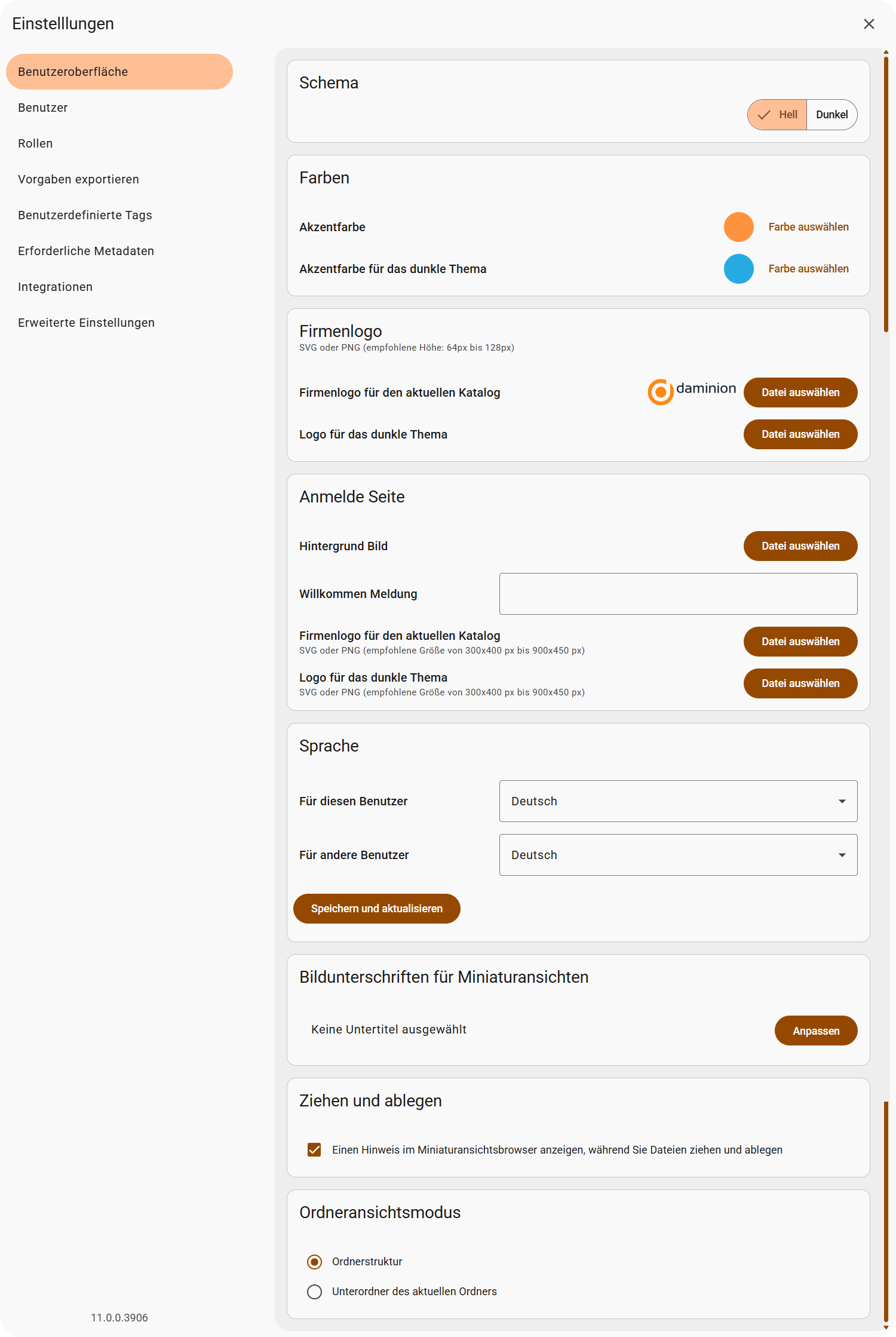
Schema: hell oder dunkel
Unter „Schema“ wählen Sie zwischen „Hell“ und „Dunkel“.
Farben
Die Akzentfarbe hebt zum Beispiel die Überschriften der Tags im Eigenschaften-Bereich, Häkchen und die Schaltflächen zum Speichern hervor. Für die dunkle Darstellung legen Sie eine eigene „Akzentfarbe für das dunkle Thema“ fest. Klicken Sie jeweils auf „Farbe auswählen“.
Firmenlogo
Unter „Firmenlogo“ laden Sie mit „Datei auswählen“ das Logo hoch, das oben links im Web-Client erscheint. Möglich sind SVG und PNG, empfohlen ist eine Höhe zwischen 64 und 128 Pixeln. Das Logo gilt für den aktuellen Katalog. Ist Ihr Logo auf dunklem Grund schlecht zu erkennen, laden Sie zusätzlich ein „Logo für das dunkle Thema“ hoch, zum Beispiel eine helle Variante.
Anmeldeseite
Die Seite, auf der sich die Benutzer anmelden, gestalten Sie mit einem eigenen Hintergrundbild, einem Willkommenstext und einem eigenen Logo. Auch hier gibt es ein zweites Logo für das dunkle Thema. Möglich sind SVG und PNG, empfohlen ist eine Größe zwischen 300 × 400 und 900 × 450 Pixeln.
Sprache
Unter „Sprache“ stellen Sie die Sprache „Für diesen Benutzer“ ein, also für sich selbst, und „Für andere Benutzer“. Zur Auswahl stehen Deutsch, Englisch, Französisch, Italienisch, Niederländisch, Russisch, Spanisch sowie Chinesisch (vereinfacht und traditionell). Klicken Sie danach auf „Speichern und aktualisieren“.
Bildunterschriften für Miniaturansichten
Hier legen Sie fest, welche Informationen unter den Miniaturen im Web-Client stehen. Klicken Sie dazu auf „Anpassen“. Solange nichts gewählt ist, steht dort „Keine Untertitel ausgewählt“.
Ziehen und ablegen
Ist das Häkchen gesetzt, zeigt der Web-Client einen Hinweis, während Sie Dateien in den Bereich mit den Miniaturen ziehen.
Ordneransichtsmodus
Hier wählen Sie, wie Ordner angezeigt werden:
- Ordnerstruktur: zeigt die komplette Ordnerhierarchie in der klassischen Baumansicht.
- Unterordner des aktuellen Ordners: zeigt nur den Inhalt des gerade gewählten Ordners. Das ist übersichtlicher, wenn Ihr Archiv sehr viele Ordner hat.
Wer darf was?
Schema, Farben, Logos, Anmeldeseite und die Sprache für andere Benutzer kann nur ein Administrator ändern. Bearbeiter, Betrachter und Gäste können standardmäßig nur ihre eigene Sprache umstellen. Möchten Sie weiteren Benutzern mehr erlauben, erweitern Sie deren Rolle im Daminion Server Administrations-Panel über „Administration“ → „Rollen“, siehe Die Benutzer-Rollen konfigurieren.
Die helle und dunkle Darstellung im Desktop-Client beschreibt das Kapitel Anpassen der Arbeitsoberfläche.