
Versionskontrolle im Web-Client
Kurz gesagt
- Mit der Versionskontrolle bearbeiten Sie Dateien, ohne dass ein Kollege gleichzeitig dieselbe Datei ändert. Jede frühere Fassung bleibt im Katalog erhalten.
- Im Web-Client: drei Punkte auf dem Vorschaubild → „Auschecken“. Die Datei wird für andere gesperrt und landet in Ihrem Download-Ordner.
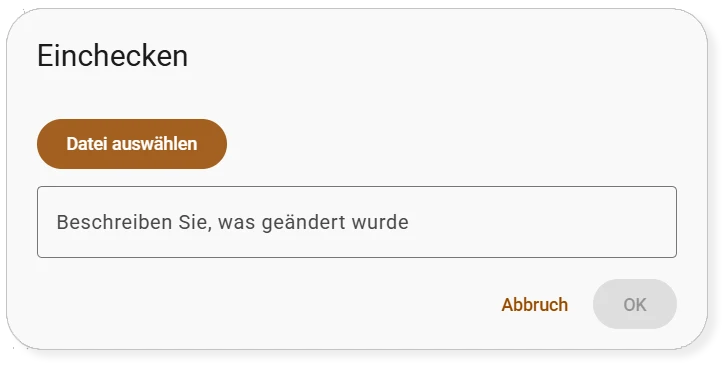
- Nach der Bearbeitung: „Einchecken“ wählen, die bearbeitete Datei auswählen und kurz beschreiben, was geändert wurde.
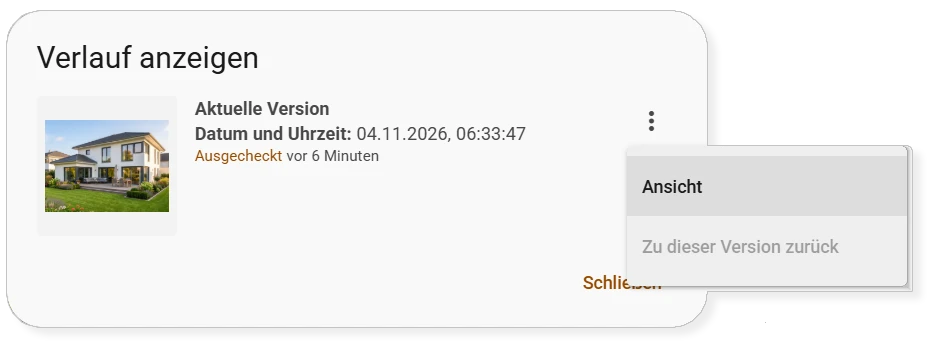
- Alle Fassungen sehen Sie über „Historie“. Bei Dateien in freigegebenen Netzwerkordnern steht die Versionskontrolle nicht zur Verfügung.
Arbeiten mehrere Personen mit denselben Dateien, kann es passieren, dass jemand versehentlich die Arbeit eines Kollegen überschreibt. Die Versionskontrolle verhindert das: Wer eine Datei bearbeiten möchte, checkt sie aus. Damit ist sie für alle anderen gesperrt, bis die bearbeitete Fassung wieder eingecheckt ist. Jede frühere Fassung bleibt dabei erhalten, und Sie sehen jederzeit, wer was wann geändert hat. Im Web-Client steht die Versionskontrolle ab Version 6.4 zur Verfügung.
1. Eine Datei auschecken
- Bewegen Sie die Maus über das Vorschaubild und klicken Sie oben rechts auf die drei Punkte.
- Wählen Sie im Menü „Auschecken“.
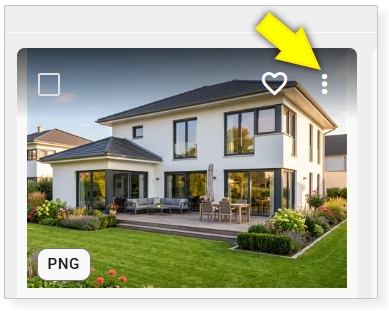
Die Datei wird als ausgecheckt markiert und für andere Benutzer gesperrt. Gleichzeitig lädt Ihr Browser eine Kopie herunter.
Wo liegt die ausgecheckte Datei?
Im Web-Client wird eine ausgecheckte Datei wie ein normaler Download behandelt. Sie landet deshalb im Download-Ordner Ihres Browsers, in der Regel im Ordner „Downloads“. Die zuletzt heruntergeladene Datei finden Sie schnell in der Download-Liste des Browsers, in Chrome und Edge mit [Strg] + [J], in Firefox mit [Strg] + [Umschalt] + [Y].
Tipp: Stellen Sie im Browser ein, dass er bei jedem Download nach dem Speicherort fragt. So legen Sie ausgecheckte Dateien gleich in einem Arbeitsordner ab.
2. Die Datei bearbeiten
Öffnen Sie die heruntergeladene Datei in Ihrem gewohnten Programm, bearbeiten Sie sie und speichern Sie sie. Behalten Sie dabei den Dateityp bei.
3. Die bearbeitete Datei einchecken
- Klicken Sie im Web-Client erneut auf die drei Punkte des Vorschaubilds und wählen Sie „Einchecken“.
- Klicken Sie auf „Datei auswählen“ und wählen Sie die bearbeitete Datei, zum Beispiel aus Ihrem Download-Ordner.
- Daminion zeigt nun die bearbeitete Fassung („Quelldatei“) neben der bisherigen („Aktuelle Datei“). So sehen Sie auf einen Blick, ob Sie die richtige Datei gewählt haben.
- Beschreiben Sie im Feld „Beschreiben Sie, was geändert wurde“ kurz Ihre Änderung, zum Beispiel „Ränder leicht beschnitten“, und klicken Sie auf „OK“.
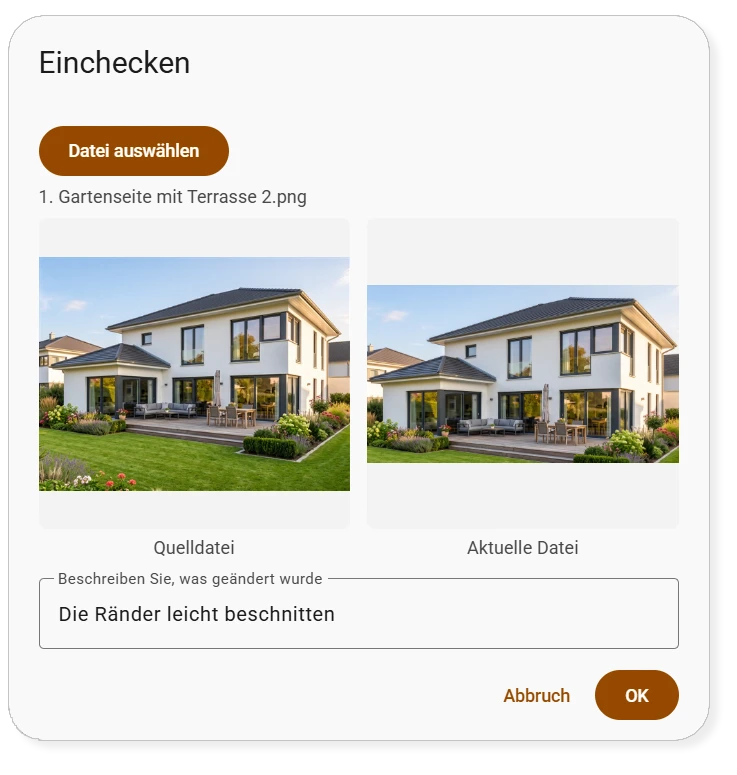
Die bearbeitete Fassung ist jetzt die aktuelle Version im Katalog, und die Sperre ist aufgehoben. Eine kurze, aussagekräftige Beschreibung hilft Ihren Kollegen später, die richtige Fassung zu finden.
4. Den Verlauf ansehen
Klicken Sie auf die drei Punkte des Vorschaubilds und wählen Sie „Historie“. Im Fenster „Verlauf anzeigen“ sehen Sie alle Fassungen mit Datum, Uhrzeit und dem jeweiligen Stand, etwa „Ausgecheckt“. Über die drei Punkte neben einer Fassung wählen Sie:
- „Ansicht“: öffnet die Fassung in der Vollbildansicht, um sie genauer zu betrachten.
- „Zu dieser Version zurück“: macht eine frühere Fassung wieder zur aktuellen Version. Bei der aktuellen Version selbst ist dieser Befehl ausgegraut.
Gut zu wissen
- Gemeinsame Versionskontrolle: Desktop-Client und Web-Client nutzen dieselbe Versionskontrolle. Eine Datei, die ein Kollege im Desktop-Client ausgecheckt hat, ist auch im Web-Client gesperrt, und umgekehrt. Die Bedienung im Desktop-Client beschreibt das Kapitel Elemente zum Bearbeiten auschecken (Versionskontrolle).
- Gesperrte Dateien freigeben: Hat jemand eine Datei ausgecheckt und vergessen, sie wieder einzuchecken, können Administratoren sehen, wer sie ausgecheckt hat, und das Auschecken mit „Rückgängig“ aufheben. Die Datei ist dann wieder für alle verfügbar. Hat ein Benutzer eine Datei versehentlich ausgecheckt, kann er das ebenfalls selbst mit „Rückgängig“ zurücknehmen.