
Duplikatkontrolle
Kurz gesagt
- Beim Import übernimmt Daminion keine Dateien, die mit gleichem Namen aus demselben Ordner schon im Katalog sind, und zeigt sie danach zur Prüfung an.
- Duplikate im Katalog finden Sie über „Katalog“ -> „Duplikate finden“. Verglichen wird auch der Bildinhalt.
- Die Treffer stehen zusätzlich im Katalog Tags Panel unter „Gespeicherte Suchen“. Ein Klick auf den Kreis daneben zeigt sie im Browser.
Die ausführliche Anleitung mit Screenshots folgt unten.
In großen, über Jahre gewachsenen Archiven sind manche Dateien fast zwangsläufig doppelt vorhanden. Daminion prüft deshalb auf zweierlei Weise: Schon beim Import werden keine Dateien übernommen, die mit gleichem Namen aus demselben Ordner bereits im Katalog sind. Und im Katalog selbst können Sie nach Duplikaten suchen. Dabei vergleicht Daminion nicht nur die Dateinamen, sondern auch den Bildinhalt.
Duplikaterkennung beim Import
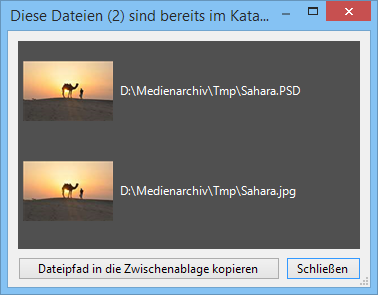
Möchten Sie Dateien importieren, die bereits im Katalog sind, erkennt Daminion das, übernimmt sie nicht und zeigt sie nach dem Import an. So können Sie selbst prüfen, ob es echte Duplikate sind, die Sie löschen können.
Im Katalog bereits vorhandene Duplikate finden
Bei Bildern, die schon im Katalog sind, erkennt Daminion Duplikate anhand des Bildinhalts.
Um sie zu finden, wählen Sie im Menü „Katalog“ -> „Duplikate finden“.
Daminion zeigt dann alle gefundenen Duplikate im Browser an.
Außerdem finden Sie alle Duplikate jederzeit im Katalog Tags Panel unter der Rubrik „Gespeicherte Suchen“.
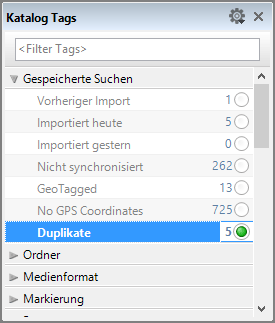
Dort steht ihre Anzahl, und ein Klick auf den kleinen Kreis daneben zeigt sie im Browser an.
Anzeige der Duplikate im Browser
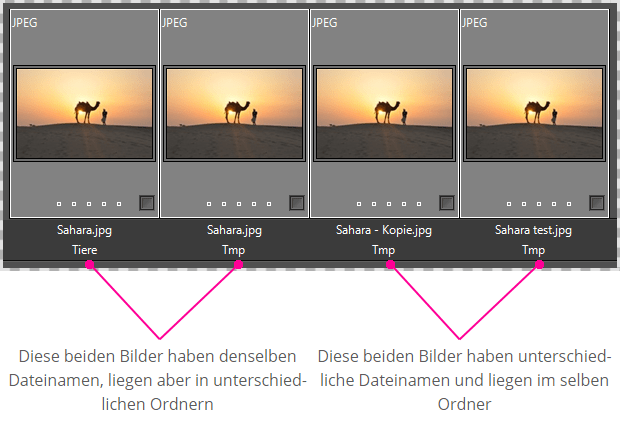
So sehen Sie schnell, welche Dateien Sie behalten und welche Sie löschen können.
Hilfreich ist es, die wichtigsten Angaben direkt unter den Vorschaubildern anzuzeigen, im Beispiel oben Dateiname und Speicherort. Aus Platzgründen erscheint dabei nur der letzte Ordner des Pfads. Lesen Sie dazu das Kapitel Anpassen der Miniaturvorschau-Informationen