
Mehrbenutzer-Katalog öffnen und anmelden
Kurz gesagt
- „Datei“ -> „Mehrbenutzer-Katalog öffnen…“, Katalog markieren und „Öffnen“ klicken.
- Mit Benutzername und Passwort anmelden. „Angemeldet bleiben“ spart die Eingabe, erlaubt dann aber jedem an Ihrem Computer den Zugriff.
- Rechts oben sehen Sie Ihren Anmeldenamen und können sich dort abmelden.
- Klappt die Verbindung nicht, prüfen Sie im Administrations-Panel, ob Server-Dienst und PostgreSQL laufen (grüne Leuchten).
Die ausführliche Anleitung mit Screenshots folgt unten.
Mehrbenutzer-Kataloge lassen sich nur mit gültigem Benutzernamen und Kennwort öffnen.
Gibt es noch keinen Mehrbenutzer-Katalog, lesen Sie zuerst das Kapitel Einen neuen Mehrbenutzer-Katalog erstellen.
Außerdem müssen die Benutzer im Daminion Server Administrations-Panel unter Benutzerverwaltung angelegt sein. Ist noch kein Benutzer eingerichtet, melden Sie sich mit dem Administratorkonto an, das bei der Installation angelegt wurde. Ändern Sie dessen Standardpasswort danach umgehend.
Öffnen eines Mehrbenutzer-Kataloges
Wählen Sie im Menü „Datei“ -> „Mehrbenutzer-Katalog öffnen…“. Es erscheint eine Liste aller Kataloge.
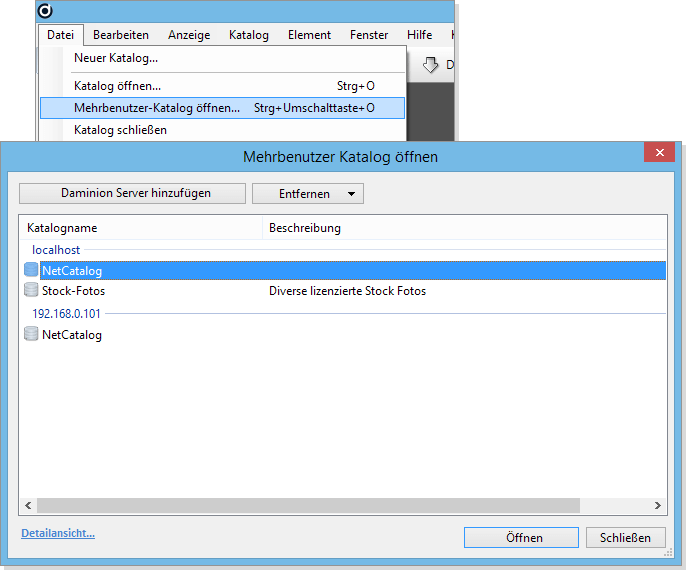
Markieren Sie den gewünschten Katalog und klicken Sie unten auf „Öffnen“.
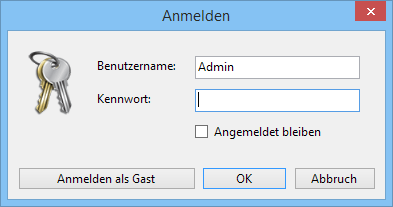
Geben Sie nun Benutzernamen und Passwort ein. Wenn Sie die Option „Angemeldet bleiben“ aktivieren, werden Sie beim nächsten Mal automatisch angemeldet. Bitte beachten Sie: Dann kann auch jemand anderes ohne Ihr Passwort den Katalog an Ihrem PC öffnen.
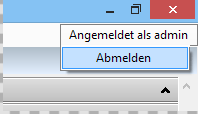
Nach der Anmeldung öffnet sich der Katalog. Rechts oben sehen Sie Ihren Anmeldenamen. Dort können Sie sich auch abmelden, der Katalog wird dann geschlossen.
Schließen Sie nur den Katalog, bleiben Sie am Daminion Server angemeldet.
Sie können nun mit dem Katalog arbeiten.
Hinweise zu möglichen Fehlermeldungen
Für Mehrbenutzer-Kataloge muss der Daminion Server Dienst laufen und eine Netzwerkverbindung zum Server bestehen. Den Zustand des Dienstes und der PostgreSQL-Datenbank sehen Sie im Daminion Server Administrations-Panel.
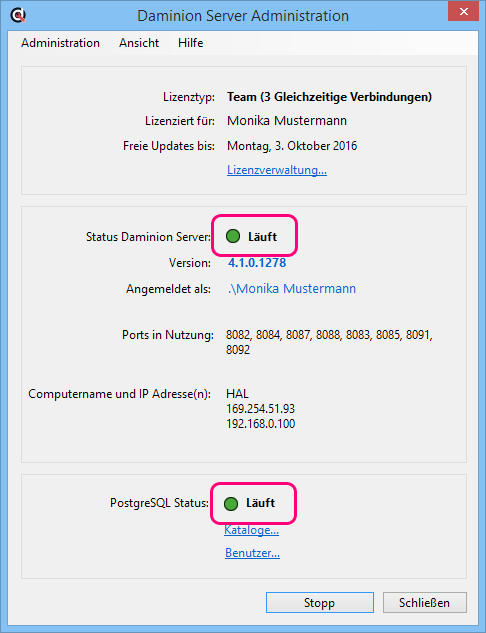
Beide Anzeigen müssen dort grün leuchten.
Wird während der Arbeit der Server-Dienst beendet oder die Netzwerkverbindung unterbrochen, erscheint am Client-PC eine Meldung.
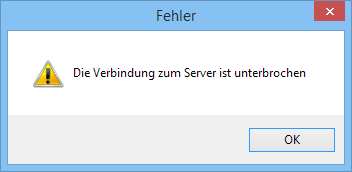
Zusätzlich weist ein Hinweis oben im Fenster darauf hin, dass keine Verbindung zum Server besteht.

War die Verbindung nur kurz unterbrochen, klicken Sie einfach auf „Neu verbinden“. Daminion verbindet sich dann wieder. Tritt der Fehler erneut auf, wenden Sie sich an Ihren Netzwerkadministrator.