
Text in Dokumenten durchsuchen
Kurz gesagt
- Daminion durchsucht nicht nur Tags, sondern auch den Text innerhalb von Dokumenten, zum Beispiel in PDFs, Word-, Excel- und PowerPoint-Dateien.
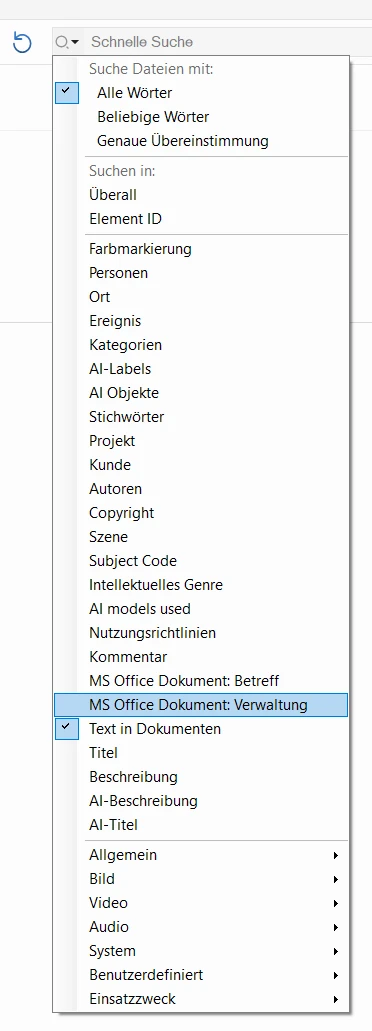
- Klicken Sie links in der Suchleiste auf das kleine Lupensymbol und wählen Sie unter „Suchen in:“ den Eintrag „Text in Dokumenten“.
- Für Word-, Excel-, PowerPoint- und Pages-Dateien muss auf dem Server LibreOffice installiert sein. Das wird bei der Installation des Daminion Servers angeboten und lässt sich jederzeit nachholen.
- Nicht zu verwechseln mit dem Suchindex, der die Suche nach Tags beschleunigt.
Ein Datenblatt, in dem eine bestimmte Artikelnummer vorkommt, ein Vertrag mit einem bestimmten Kundennamen, eine Präsentation, in der ein Projekt erwähnt wird: Solche Dateien finden Sie in Daminion auch dann, wenn der gesuchte Begriff nirgends als Stichwort vergeben ist, sondern nur im Text des Dokuments steht.
Unterstützte Formate
- Ohne Zusatzprogramm: PDF, RTF, TXT und XML
- Mit LibreOffice auf dem Server: Word (DOC, DOCX), Excel (XLS, XLSX), PowerPoint (PPT, PPTX) und Apple Pages
Voraussetzung: LibreOffice auf dem Server
Um den Text aus Office-Dokumenten auszulesen, nutzt Daminion das kostenlose Programm LibreOffice. Es muss nur auf dem Computer mit dem Daminion Server installiert sein, nicht auf den Arbeitsplätzen.
Bei der Installation des Daminion Servers werden Sie gefragt, ob LibreOffice und GhostScript mitinstalliert werden sollen. Haben Sie das damals übersprungen, können Sie LibreOffice jederzeit nachträglich auf dem Server installieren.
So suchen Sie im Text von Dokumenten
- Klicken Sie im Desktop-Client links in der Suchleiste auf das kleine Lupensymbol neben dem Eingabefeld „Schnelle Suche“. Es öffnet sich eine Auswahl.
- Wählen Sie unter „Suchen in:“ den Eintrag „Text in Dokumenten“.
- Geben Sie den Suchbegriff ein und drücken Sie die Eingabetaste.
Mehrere Wörter verknüpfen
Oben in derselben Auswahl legen Sie unter „Suche Dateien mit:“ fest, wie mehrere Suchbegriffe verknüpft werden:
- Alle Wörter: Das Dokument muss alle eingegebenen Wörter enthalten. Das ist die Voreinstellung. Beispiel: „Ventil Datenblatt“ findet nur Dokumente, in denen beide Wörter vorkommen.
- Beliebige Wörter: Es genügt, wenn eines der Wörter vorkommt. Beispiel: „Ventil Pumpe“ findet Dokumente mit dem einen oder dem anderen Wort. Diese Option wird aktiv, sobald Sie unter „Suchen in:“ den Eintrag „Text in Dokumenten“ ausgewählt haben.
- Genaue Übereinstimmung: Die Wörter müssen genau so im Dokument stehen.
Gut zu wissen
- Die Suche unterscheidet nicht zwischen Groß- und Kleinschreibung. „Ventil“ und „ventil“ liefern dasselbe Ergebnis.
- Sehr häufige Füllwörter werden bei der Suche ignoriert.
- Gescannte PDFs, die nur aus Bildern bestehen, enthalten keinen durchsuchbaren Text. Sie lassen sich nur finden, wenn sie vorher mit einer Texterkennung bearbeitet wurden.
- Gefunden werden nur Dateien, deren Text Daminion beim Import auslesen konnte. Wurde LibreOffice erst nachträglich installiert, aktualisieren Sie die betroffenen Ordner, damit auch bereits importierte Office-Dokumente durchsucht werden können.
Warum es sich lohnt, auch Dokumente zentral zu verwalten, lesen Sie im Ratgeber Mehr als Fotos: Videos, PDFs und CAD-Dateien zentral verwalten.