
Die Katalogeinstellungen im Überblick
Kurz gesagt
- Die Katalogeinstellungen öffnen Sie im Daminion Server Administrations-Panel per Doppelklick auf einen Katalog in der Katalogübersicht.
- Jeder Katalog hat eigene Einstellungen auf sechs Registerkarten: Allgemein, PostgreSQL, Benutzer, Zugangssteuerung, AI Etiketten und Entra.
- Diese Seite erklärt jede Registerkarte kurz und verweist auf die Kapitel mit den Einzelheiten.
- Änderungen an Ordnern und an der Datenbankverbindung sollten nur Administratoren vornehmen, die wissen, welche Folgen das hat.
Viele Funktionen von Daminion werden pro Katalog eingerichtet. Die zugehörigen Einstellungen finden Administratoren an einer Stelle: im Fenster „Katalogeinstellungen…“ des Administrations-Panels auf dem Server. Diese Seite gibt einen Überblick über alle Registerkarten.
Registerkarte „Allgemein“
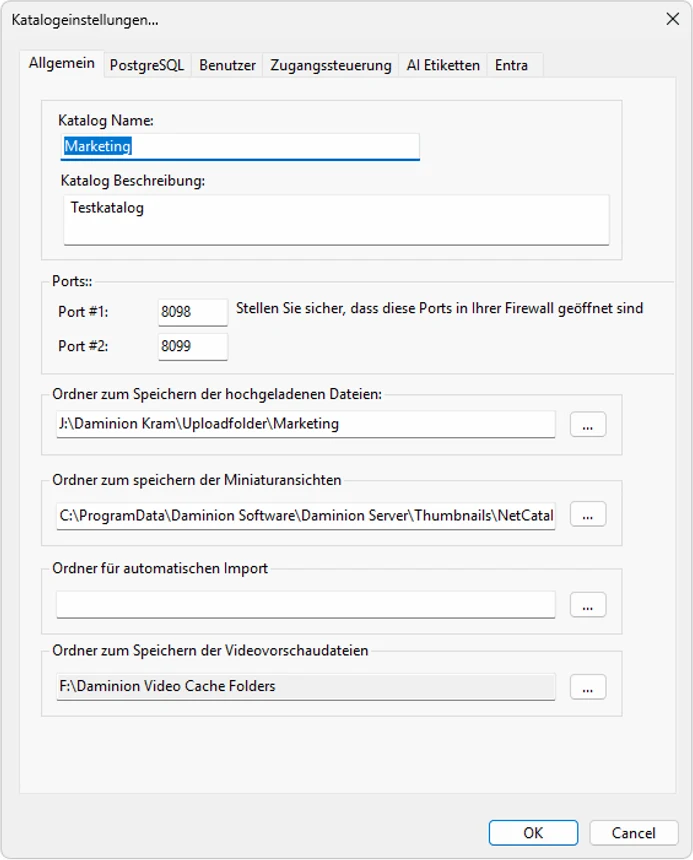
- Katalog Name und Katalog Beschreibung: So erscheint der Katalog in den Clients.
- Ports: Jeder Katalog verwendet zwei eigene Ports. Diese müssen in der Firewall des Servers geöffnet sein, für den Zugriff von außen auch am Router, siehe Zugriff über das Internet.
- Ordner zum Speichern der hochgeladenen Dateien: Dorthin legt Daminion Dateien, die über die Clients hochgeladen werden.
- Ordner zum Speichern der Miniaturansichten: Hier liegen die Vorschaubilder. Für eine gute Geschwindigkeit sollte er auf einer schnellen SSD liegen, siehe Empfehlungen für mehr Geschwindigkeit.
- Ordner für automatischen Import: optionaler Eingangsordner, siehe Der Ordner für automatischen Import.
- Ordner zum Speichern der Videovorschaudateien: Hier liegen die Vorschauvideos für den Web-Client. Planen Sie genügend Platz ein.
Registerkarte „PostgreSQL“
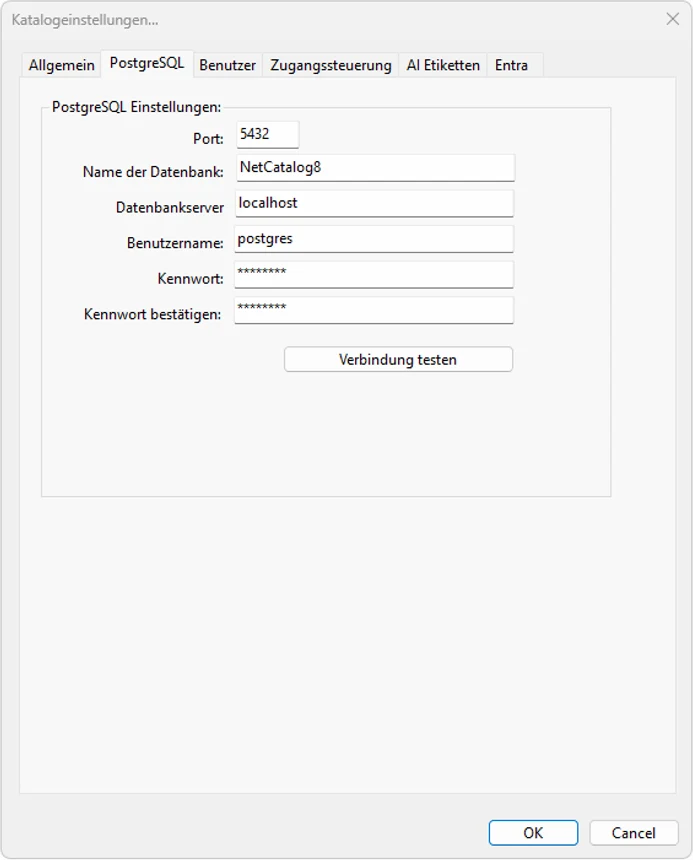
Daminion speichert jeden Katalog in einer PostgreSQL-Datenbank. Hier stehen die Verbindungsdaten: Port, Name der Datenbank, Datenbankserver, Benutzername und Kennwort. Mit „Verbindung testen“ prüfen Sie, ob Daminion die Datenbank erreicht.
Registerkarte „Benutzer“
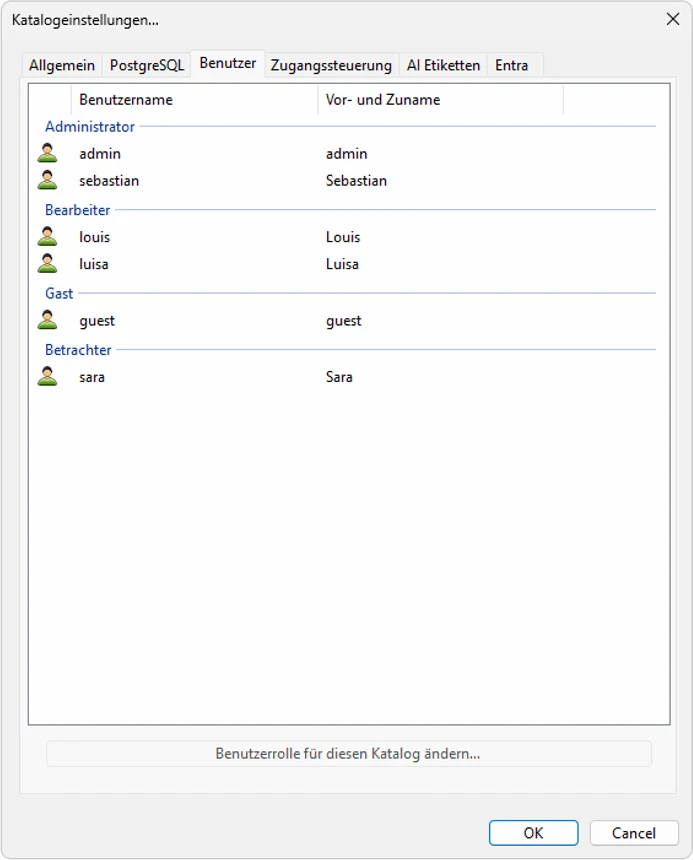
Hier sehen Sie alle Benutzer des Katalogs, gruppiert nach ihren Rollen. Mit „Benutzerrolle für diesen Katalog ändern…“ geben Sie einem Benutzer in diesem Katalog eine andere Rolle, zum Beispiel „Betrachter“ statt „Bearbeiter“. So kann jemand in einem Katalog Dateien bearbeiten und in einem anderen nur ansehen. Benutzer anlegen und verwalten beschreibt das Kapitel Benutzerverwaltung.
Registerkarte „Zugangssteuerung“
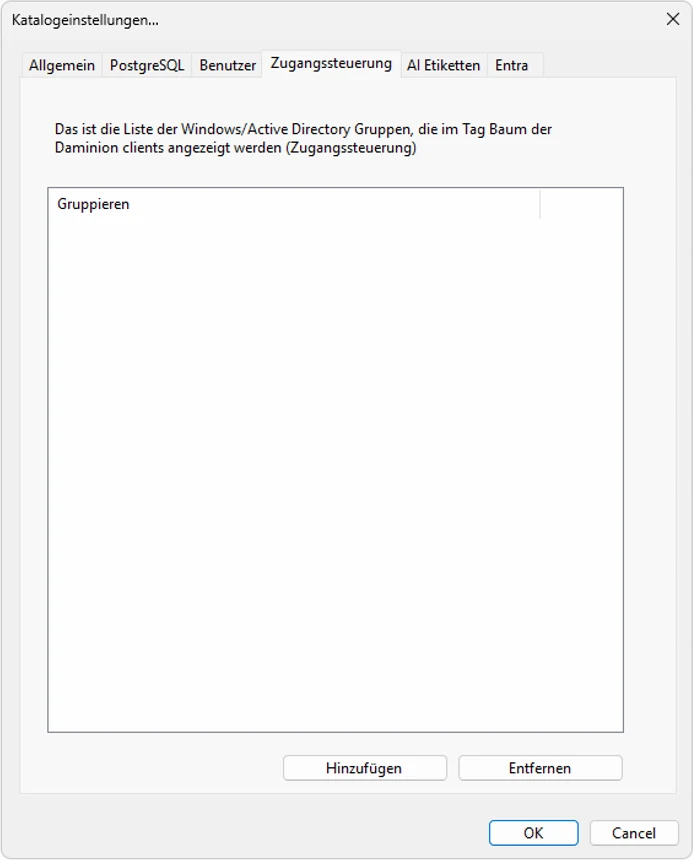
Hier legen Sie fest, welche Windows- oder Active-Directory-Gruppen im Tag-Bereich der Clients unter „Zugangssteuerung“ erscheinen. Mit „Hinzufügen“ und „Entfernen“ pflegen Sie die Liste. Über diese Gruppen steuern Sie anschließend, wer welche Dateien sehen darf. Mehr dazu unter Zugangssteuerung und Active Directory Unterstützung.
Registerkarte „AI Etiketten“
Hier aktivieren Sie die KI-Verschlagwortung für den Katalog und tragen die Schlüssel für Google Vision und ChatGPT ein. Alle Einzelheiten beschreibt das Kapitel KI-Verschlagwortung einrichten.
Registerkarte „Entra“
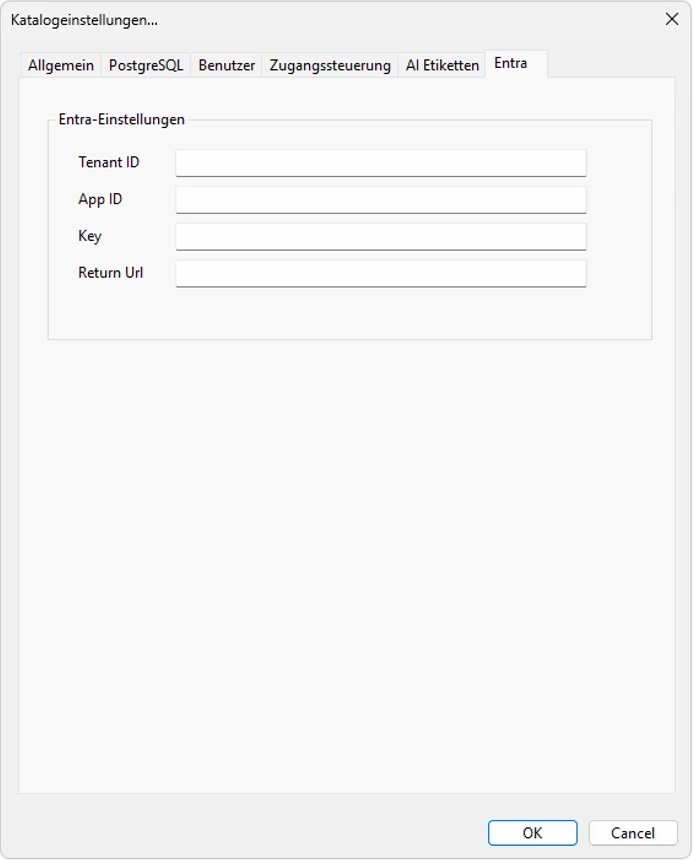
Mit Microsoft Entra ID, früher Azure Active Directory, können sich Benutzer mit ihrem Microsoft-Firmenkonto bei Daminion anmelden. Dafür tragen Sie die Angaben der in Entra ID registrierten Anwendung ein: „Tenant ID“, „App ID“, „Key“ und „Return Url“. Diese Werte erhalten Sie von dem Administrator, der Ihr Microsoft-Konto für das Unternehmen betreut. Nutzen Sie Entra ID nicht, bleiben die Felder leer.