
Speicherort: Dateien auf einem NAS oder im Netzwerk
Kurz gesagt
- Die Dateien bleiben auf Ihrem NAS oder Netzlaufwerk, der Daminion Server läuft auf einem eigenen Server und greift über das Netzwerk darauf zu.
- Vorteil: Sie starten sofort, ohne Dateien zu verschieben. Nachteil: Alles ist langsamer, und die Versionskontrolle steht nicht zur Verfügung.
- Wichtig: Das Benutzerkonto, unter dem der Daminion-Server-Dienst läuft, braucht volle Zugriffsrechte auf das NAS.
- Beim Import wählen Sie „Dateien zum Katalog hinzufügen, ohne sie zu kopieren“. Daminion speichert dann nur Verweise auf die Dateien.
Schema A: Dateien auf einem NAS, Daminion Server auf einem eigenen Server
Ein NAS ist ein eigenständiges Speichergerät in Ihrem Netzwerk. Der Daminion Server greift über eine Netzwerkfreigabe darauf zu, jeder Dateizugriff läuft also über das Netzwerk. Das ist die häufigste Aufteilung, weil sie keinen Umzug der Dateien erfordert, aber nicht unbedingt die beste. Einen Vergleich aller Varianten finden Sie unter Den passenden Speicherort wählen.
Vorteile und Nachteile
Vorteile
- Schneller Einstieg: Sie geben nur an, wo Ihr Archiv liegt, und fügen es hinzu. Ihre bisherigen Abläufe bleiben unverändert.
- Günstiger Speicherplatz: NAS-Geräte bieten viele Terabyte für wenig Geld und lassen sich mit weiteren Festplatten leicht erweitern.
- Weiterhin direkt erreichbar: Computer mit macOS oder Linux und andere Abteilungen greifen wie bisher auf die Dateien zu.
- Getrennte Geräte: Speicher und Daminion Server laufen auf verschiedenen Geräten.
Nachteile
- Langsamer: Import, Vorschauen und das Aktualisieren von Metadaten hängen von der Netzwerkverbindung ab. Besonders spürbar ist das bei vielen kleinen Dateien.
- Störanfälliger: Unterbrochene Verbindungen, gesperrte Dateien und fehlende Zugriffsrechte kommen häufiger vor.
- Weniger geschützt: Da die Dateien auch außerhalb von Daminion erreichbar sind, können sie zum Beispiel im Windows-Explorer versehentlich verändert, verschoben oder gelöscht werden.
- Keine Versionskontrolle: Für Dateien in Netzwerkfreigaben ist sie abgeschaltet, damit Zugriffe außerhalb von Daminion sie nicht durcheinanderbringen.
Empfehlungen
- Nutzen Sie mindestens ein 1-Gigabit-Netzwerk zwischen Server und NAS.
- Installieren Sie den Daminion Server auf einem Computer, der die aktuellen Systemvoraussetzungen erfüllt, mit einer eigenen Festplatte mit viel freiem Speicherplatz für Datenbank und Vorschaubilder.
- Nehmen Sie die Datenbank des Daminion Servers in Ihre bestehende Datensicherung auf. Mehr dazu unter Datensicherung der Daminion Server Daten.
- Wenn die Dateien nicht unbedingt auf dem NAS bleiben müssen, prüfen Sie Schema B oder C. Beide sind deutlich schneller.
Tipps für Synology und andere NAS-Geräte
Daminion arbeitet mit allen gängigen NAS-Geräten zusammen, zum Beispiel von Synology oder QNAP. Der Daminion Server selbst läuft dabei auf einem Windows-Computer, nicht auf dem NAS. Diese Punkte ersparen bei der Einrichtung die meisten Rückfragen:
- Eigenes Benutzerkonto auf dem NAS: Legen Sie auf dem NAS ein Konto mit demselben Benutzernamen und Passwort an wie das Konto, unter dem der Daminion-Server-Dienst läuft, und geben Sie ihm Lese- und Schreibrechte auf die Freigaben mit Ihren Dateien.
- Netzwerkpfad statt Laufwerksbuchstabe: Importieren Sie die Dateien über den vollständigen Netzwerkpfad, zum Beispiel
\\NAS\Bilder. Verbundene Netzlaufwerke wieZ:sieht der Daminion-Server-Dienst nicht, weil sie nur für den angemeldeten Benutzer gelten. - Auch den Upload-Ordner freigeben: Liegt der Ordner, in den Daminion neue Dateien hochlädt, ebenfalls auf dem NAS, braucht das Dienstkonto auch dort volle Rechte.
- Foto-Apps des NAS: Die eigenen Foto- und Suchdienste eines NAS lesen meist nur einen Teil der Metadaten. Stichwörter und Beschreibungen, die Sie in Daminion pflegen, erscheinen dort deshalb nicht unbedingt vollständig.
Ein vorhandenes Archiv übernehmen
Liegen Ihre Dateien bereits auf einem NAS oder in einem freigegebenen Netzwerkordner, gehen Sie so vor:
- Installieren Sie den Daminion Server auf einem Computer in Ihrem Netzwerk, der als Server dient.
- Installieren und starten Sie den Daminion Client auf einem Arbeitsplatzrechner.
- Wählen Sie im Menü „Datei“ → „Mehrbenutzer-Katalog öffnen…“.
- Klicken Sie auf „Hinzufügen…“ und geben Sie den Namen oder die IP-Adresse des Servers ein. Beides finden Sie im Daminion Server Administrations-Panel auf dem Server.
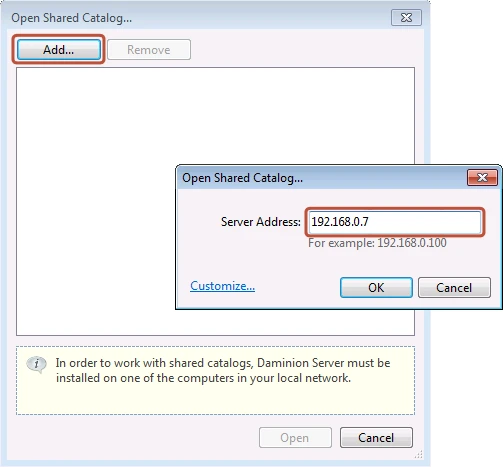
- Doppelklicken Sie auf das Katalogsymbol, das danach erscheint. Es öffnet sich ein leerer Arbeitsbereich, auf der Registerkarte oben steht der Name oder die IP-Adresse Ihres Servers.
- Klicken Sie auf „Dateien hinzufügen“ und wählen Sie die freigegebenen Netzwerkordner mit Ihren Dateien aus. Mehrere Ordner sind möglich.
- Wählen Sie im Import-Dialog „Dateien zum Katalog hinzufügen, ohne sie zu kopieren“ und klicken Sie auf „Import“.
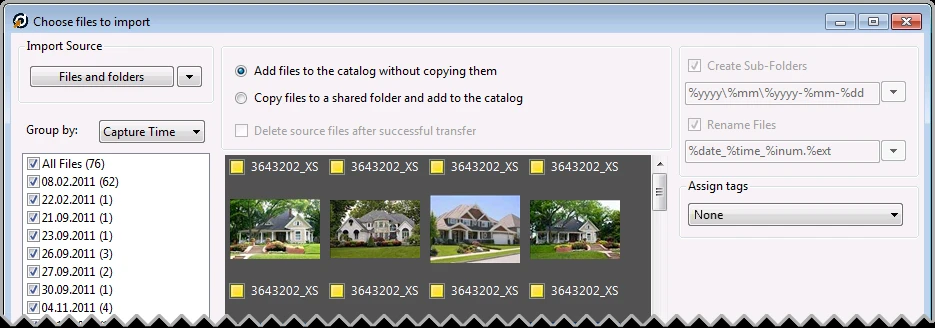
Daminion übernimmt nur Verweise auf die Dateien, die Dateien selbst werden nicht auf den Server kopiert. Der Import läuft im Hintergrund, Sie können also sofort weiterarbeiten. Danach sehen alle verbundenen Clients die Dateien samt Beschreibungen.
Neue Dateien hinzufügen
Weg 1: Über den Import-Dialog
- Öffnen Sie im Daminion Client Ihren Mehrbenutzer-Katalog und klicken Sie auf „Dateien hinzufügen“.
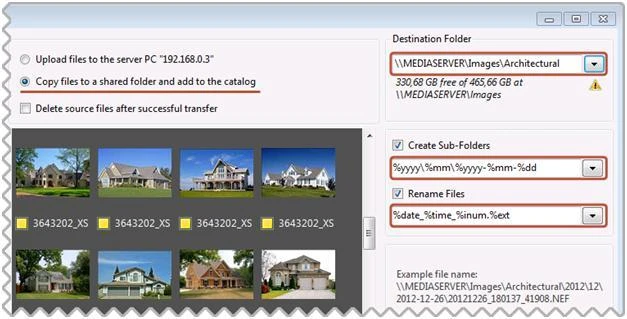
- Wählen Sie die neuen Dateien aus und dann „Dateien in einen Ordner kopieren und zum Katalog hinzufügen“.
- Legen Sie rechts den Zielordner auf dem NAS fest und bei Bedarf Regeln für Unterordner und Dateinamen.
- Klicken Sie auf „Import“.
Weg 2: Über den Windows-Explorer
- Kopieren Sie die neuen Dateien mit dem Windows-Explorer in den freigegebenen Ordner auf dem NAS.
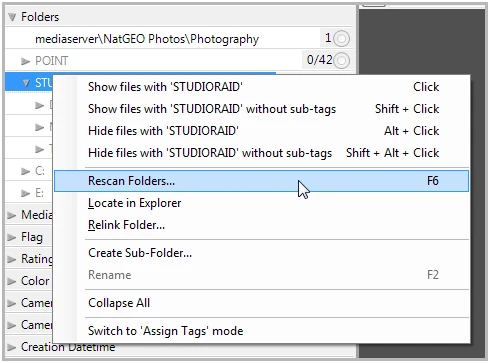
- Klicken Sie im Katalog Tags Panel unter „Ordner“ mit der rechten Maustaste auf den übergeordneten Ordner und wählen Sie „Ordner aktualisieren…“ (F6). Daminion übernimmt dann alle neu hinzugekommenen Dateien.
Hinweis: Die Screenshots stammen aus einer älteren, englischen Programmversion. Menü- und Schalternamen können in der aktuellen deutschen Version abweichen.