
Erforderliche Metadaten und manuelle Moderation
Kurz gesagt
- Mit erforderlichen Metadaten legen Sie fest, welche Tags bei neuen Dateien ausgefüllt sein müssen, zum Beispiel mindestens drei Stichwörter. Solange das nicht geschehen ist, sind die hochgeladenen Dateien nur für den Benutzer sichtbar, der sie hochgeladen hat.
- Mit der manuellen Moderation stehen neu importierte Dateien erst zur Verfügung, wenn ein Moderator sie bestätigt hat.
- Desktop-Client: „Katalog“ → „Erweiterte Einstellungen“ → „Erforderliche Metadateneinstellungen…“. Web-Client: drei Punkte oben rechts → „Einstellungen“ → „Erforderliche Metadaten“.
- Beide Funktionen lassen sich einzeln oder zusammen einschalten. Einrichten können sie nur Benutzer mit Administratorrechten.
Ein Bildarchiv ist nur so gut wie seine Beschriftung. Wenn mehrere Kollegen Dateien hochladen, bleiben Stichwörter oder Angaben zum Copyright aber leicht auf der Strecke. Mit zwei Einstellungen sorgen Sie dafür, dass neue Dateien erst dann für alle sichtbar werden, wenn sie ordentlich beschriftet oder geprüft sind.
Die zwei Funktionen im Überblick
- Erforderliche Metadaten: Sie bestimmen, welche Tags ausgefüllt sein müssen und wie viele Werte sie mindestens brauchen, zum Beispiel mindestens drei Stichwörter und ein Eintrag bei „Copyright“. Hochgeladene Dateien sieht zunächst nur derjenige, der sie hochgeladen hat. Sobald alle Pflichtangaben vorhanden sind, werden sie für alle sichtbar.
- Manuelle Moderation: Neu importierte Dateien stehen erst zur Verfügung, wenn ein Moderator sie bestätigt hat. So prüft zum Beispiel das Marketing jedes neue Bild, bevor es im Archiv auftaucht. Welche Dateien auf Bestätigung warten, zeigt im Web-Client die Warteschlange.
Ein Beispiel
Ein Unternehmen legt fest, dass jedes neue Foto mindestens drei Stichwörter und einen Eintrag bei „Autoren“ haben muss. Eine Mitarbeiterin lädt 40 Fotos von einer Messe hoch, vergibt aber zunächst nur bei 30 Fotos genug Stichwörter. Diese 30 sind sofort für alle sichtbar, die übrigen 10 sieht nur sie selbst, bis sie die fehlenden Angaben ergänzt hat. Niemand findet also halb beschriftete Fotos im Archiv.
Einrichten im Desktop-Client
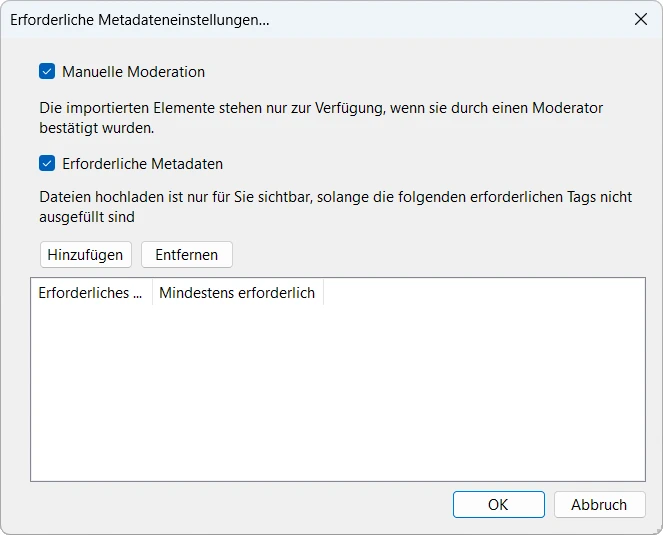
- Melden Sie sich als Administrator an und wählen Sie „Katalog“ → „Erweiterte Einstellungen“ → „Erforderliche Metadateneinstellungen…“.
- Setzen Sie je nach Bedarf das Häkchen bei „Manuelle Moderation“, bei „Erforderliche Metadaten“ oder bei beiden.
- Klicken Sie für jedes Pflicht-Tag auf „Hinzufügen“.
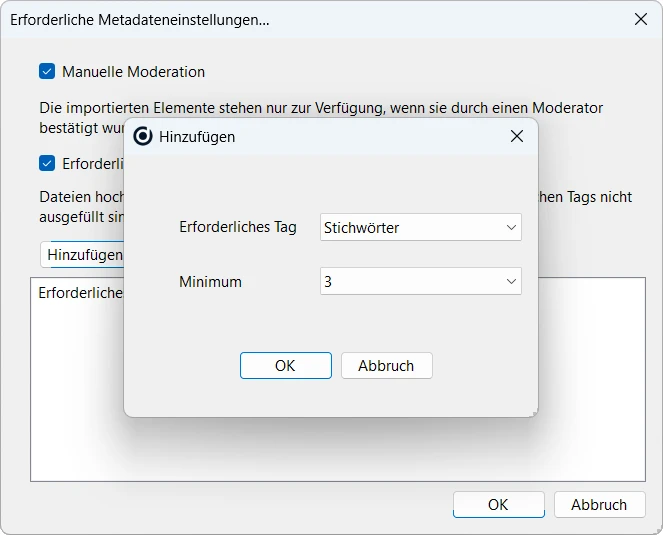
- Wählen Sie im Fenster „Hinzufügen“ unter „Erforderliches Tag“ das Tag aus, zum Beispiel „Stichwörter“, und unter „Minimum“, wie viele Werte es mindestens haben muss. Bestätigen Sie mit „OK“.
- Wiederholen Sie das für weitere Tags. Mit „Entfernen“ löschen Sie ein Tag wieder aus der Liste.
- Schließen Sie das Fenster mit „OK“.
Einrichten im Web-Client
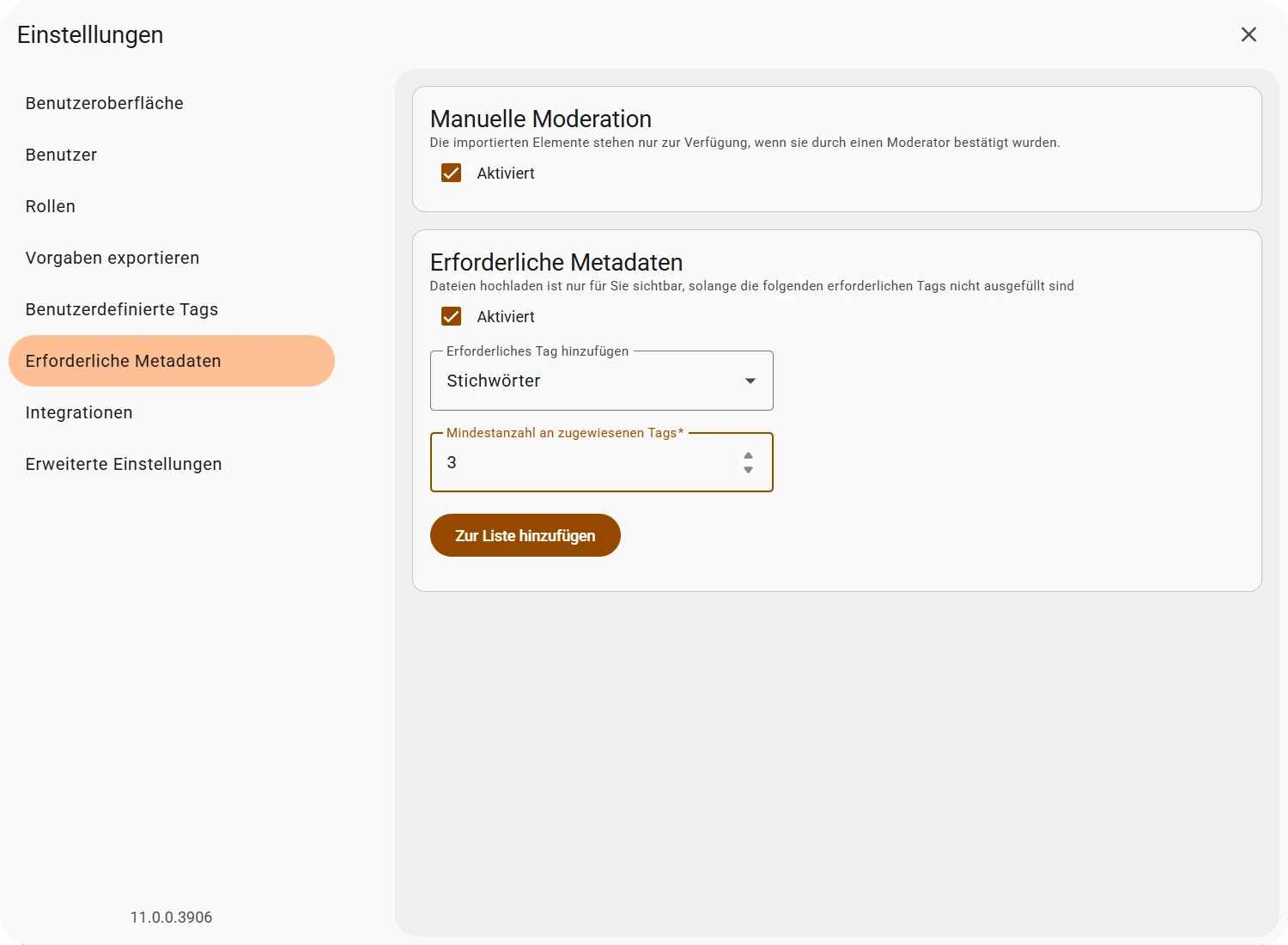
- Melden Sie sich als Administrator an, klicken Sie oben rechts auf die drei Punkte und wählen Sie „Einstellungen“ → „Erforderliche Metadaten“.
- Setzen Sie bei „Manuelle Moderation“ und bei „Erforderliche Metadaten“ jeweils das Häkchen bei „Aktiviert“, wenn Sie die Funktion nutzen möchten.
- Wählen Sie unter „Erforderliches Tag hinzufügen“ das Tag aus, tragen Sie unter „Mindestanzahl an zugewiesenen Tags“ die Mindestzahl ein und klicken Sie auf „Zur Liste hinzufügen“.
Desktop-Client und Web-Client teilen sich die Einstellung. Was Sie in einem Client festlegen, gilt auch im anderen.
Praxistipps
- Mit wenigen Pflichtfeldern beginnen: Zwei oder drei Pflichtangaben werden zuverlässig ausgefüllt. Zehn Pflichtfelder führen eher dazu, dass Kollegen gar nichts mehr hochladen.
- Gut geeignet sind Angaben, ohne die ein Bild später kaum zu gebrauchen ist: Stichwörter, Autoren oder Copyright.
- Das Team informieren: Erklären Sie kurz, warum neu hochgeladene Dateien zunächst nicht für alle sichtbar sind. Sonst wundern sich Kollegen, wo ihre Bilder geblieben sind.
- Mit Tag-Vorgaben kombinieren: Wer häufig dieselben Pflichtangaben vergibt, spart mit Tag-Vorgaben viel Zeit.
Wie Sie Ihr Team dazu bringen, einheitlich zu beschriften, lesen Sie im Ratgeber Ein Stichwortverzeichnis aufbauen.