
Audiodaten anzeigen und danach suchen
Kurz gesagt
- Daminion liest schon beim Import die Angaben aus, die in Audiodateien gespeichert sind, zum Beispiel Titel, Album, Künstler, Komponist, Genre und Jahr sowie technische Werte wie Bitrate und Samplerate.
- Die Audiodaten entsprechen den üblichen MP3-Tags: Bereits beschriftete Dateien werden vollständig ausgelesen.
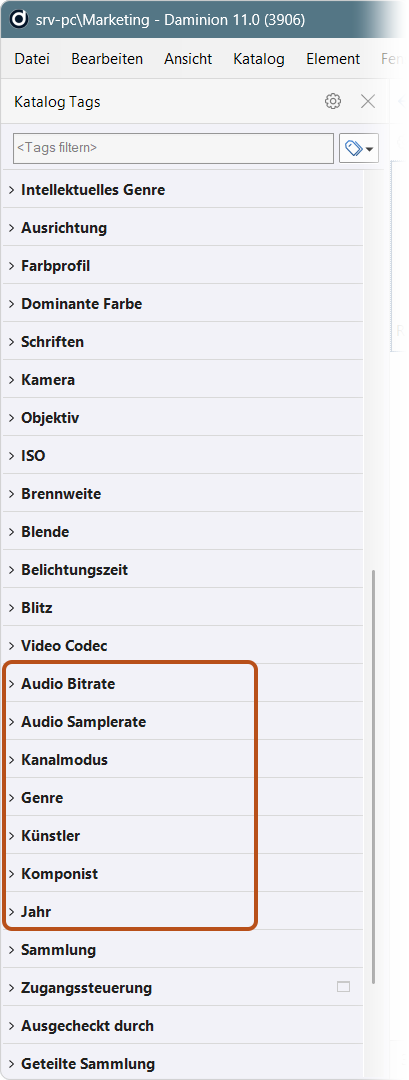
- Im Katalog Tags Panel stehen die Audiodaten, nach denen Sie filtern können, als eigene Rubriken. Ein Klick auf einen Wert zeigt alle Dateien mit diesem Wert.
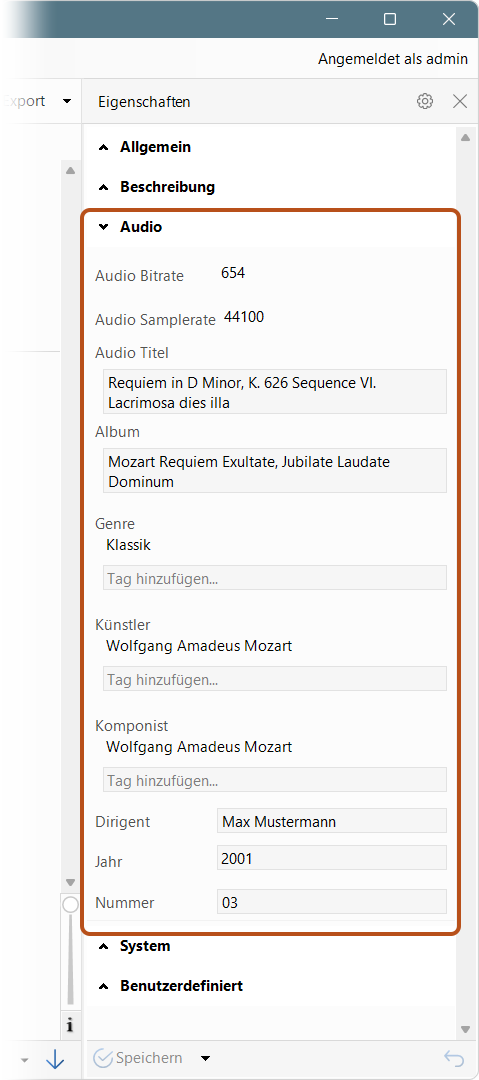
- Im Eigenschaften Panel sehen Sie die Audiodaten der ausgewählten Datei im Bereich „Audio“.
- Fehlen Rubriken oder Angaben, blenden Sie sie über das Zahnrad-Symbol des jeweiligen Panels ein. Das gilt für den Desktop- und den Web-Client.
Welche Daten Daminion ausliest
Audiodateien enthalten neben dem Ton auch beschreibende Angaben, etwa den Titel eines Stücks, das Album, den Künstler oder den Komponisten, dazu technische Werte wie Bitrate und Samplerate. Daminion liest diese Angaben beim Import zusammen mit allen anderen relevanten Metadaten aus. Sie müssen nichts von Hand eintragen, die Daten stehen sofort zum Ansehen und zum Suchen bereit.
Wo Sie die Audiodaten finden
Links im Katalog Tags Panel finden Sie die Rubriken „Audio Bitrate“, „Audio Samplerate“, „Kanalmodus“, „Genre“, „Künstler“, „Komponist“ und „Jahr“ (Bild 1). Hier stehen die Audiodaten, nach denen Sie filtern können. Klappen Sie eine Rubrik auf, sehen Sie alle Werte, die in Ihrem Katalog vorkommen, zum Beispiel alle Komponisten. Ein Klick auf einen Wert zeigt alle Dateien mit diesem Wert. Wie die Suche im Katalog Tags Panel genau funktioniert, lesen Sie im Kapitel Suchen im Katalog Tags Panel im Desktop-Client.
Rechts im Eigenschaften Panel sehen Sie die Audiodaten einer Datei, sobald Sie sie im Browser ausgewählt haben. Sie stehen im Bereich „Audio“ (Bild 2). Hier können Sie Angaben wie Genre, Künstler oder Komponist auch ergänzen oder ändern und mit „Speichern“ übernehmen.
Im Web-Client werden dieselben Angaben angezeigt.
Was die Felder bedeuten
Diese Werte liest Daminion aus der Datei. Sie lassen sich nicht ändern:
- Audio Bitrate: die Datenmenge pro Sekunde, ein Maß für die Klangqualität bei komprimierten Formaten.
- Audio Samplerate: die Abtastrate, zum Beispiel 44100 (CD-Qualität).
- Kanalmodus: Mono oder Stereo. Dieser Wert steht nur im Katalog Tags Panel.
Diese Angaben können Sie ergänzen oder ändern:
- Audio Titel und Album: der Name des Stücks und des Albums, zu dem es gehört.
- Genre, Künstler und Komponist: Das sind Tags. Sie können jeweils mehrere Werte zuweisen und im Katalog Tags Panel danach filtern.
- Dirigent: ein freies Textfeld.
- Nummer: die Position des Stücks auf dem Original-Tonträger, zum Beispiel „03“ für das dritte Stück einer CD oder LP. So bleibt die ursprüngliche Reihenfolge der Titel erhalten.
- Jahr: zum Beispiel das Erscheinungsjahr. Das Feld ist kein Datumsfeld, sondern enthält nur eine Jahreszahl. Steht in der Datei bereits ein Jahr, liest Daminion es beim Import aus, sonst tragen Sie es selbst ein. Im Katalog Tags Panel erscheinen die Jahre als einfache Liste.
Verwechseln Sie das Feld „Jahr“ nicht mit dem Erstellungsdatum. Das Erstellungsdatum bezieht sich immer darauf, wann die Datei erstellt wurde. Daminion liest es aus der Datei und zeigt es im Katalog Tags Panel nach Jahr, Monat und Tag gegliedert an.
Kompatibel mit MP3-Tags
Die Audiodaten in Daminion entsprechen den üblichen MP3-Tags. Dateien, die bereits mit einem MP3-Editor beschriftet wurden, liest Daminion beim Import vollständig aus. Umgekehrt können Angaben, die Sie in Daminion eintragen, in die Datei geschrieben werden und stehen dann auch in anderen Programmen zur Verfügung. Wie das Schreiben in die Datei funktioniert, lesen Sie im Kapitel Tags in Datei schreiben und auslesen.
Wenn Rubriken oder Angaben fehlen
Werden die Audiodaten bei Ihnen gar nicht oder nur teilweise angezeigt, müssen Sie sie zuerst einblenden. Das geht in beiden Panels über das Zahnrad-Symbol. Wie Sie dabei vorgehen, lesen Sie in den Kapiteln Anpassen des Katalog Tag Panels und Die anzuzeigenden Tag-Informationen im Eigenschaften Panel anpassen.
Wie Sie die Aufnahmedaten von Fotos anzeigen, lesen Sie im Kapitel Kamera- und Objektivdaten anzeigen und danach suchen.
War diese Seite hilfreich?