
Tags bearbeiten im Web-Client
Kurz gesagt
- Tags eines Elements ändern Sie über ⋮ → „Tags bearbeiten“. Für mehrere Elemente markieren Sie sie und wählen „Tags bearbeiten“ in der Leiste „Ausgewählt“.
- Alle Änderungen gelten sofort. Es gibt keinen Speichern-Knopf und kein Rückgängig.
- Bei mehreren Elementen kommt ein neues Stichwort bei allen hinzu. Ein Titel ersetzt den Titel aller Elemente. ✕ an einem Wert entfernt ihn bei allen.
- In der Vollbildansicht bearbeiten Sie Tags auch direkt im Bereich „Eigenschaften“ (ⓘ). Die Farbmarkierung setzen Sie am schnellsten über das Lesezeichen am Vorschaubild.
Ob Stichwörter ergänzen, eine Bewertung vergeben oder einen Titel ändern: Im Web-Client bearbeiten Sie die Tags Ihrer Elemente direkt im Browser, einzeln oder für viele Elemente auf einmal. Was Tags sind und welche es gibt, erklärt das Kapitel Verwendung von Tags.
Tags eines Elements bearbeiten
Zeigen Sie mit der Maus auf das Vorschaubild, klicken Sie auf die drei Punkte ⋮ und wählen Sie „Tags bearbeiten“ (Bild 1).
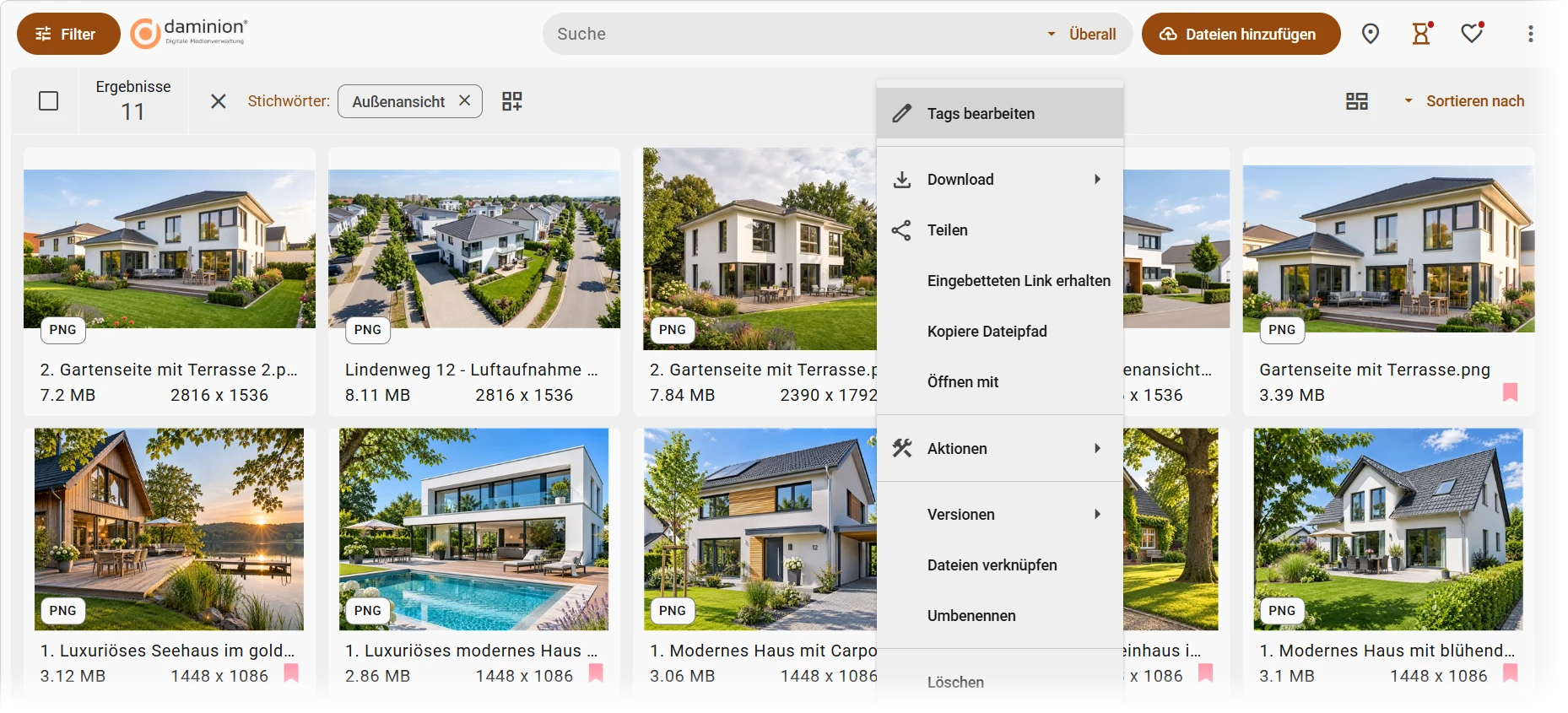
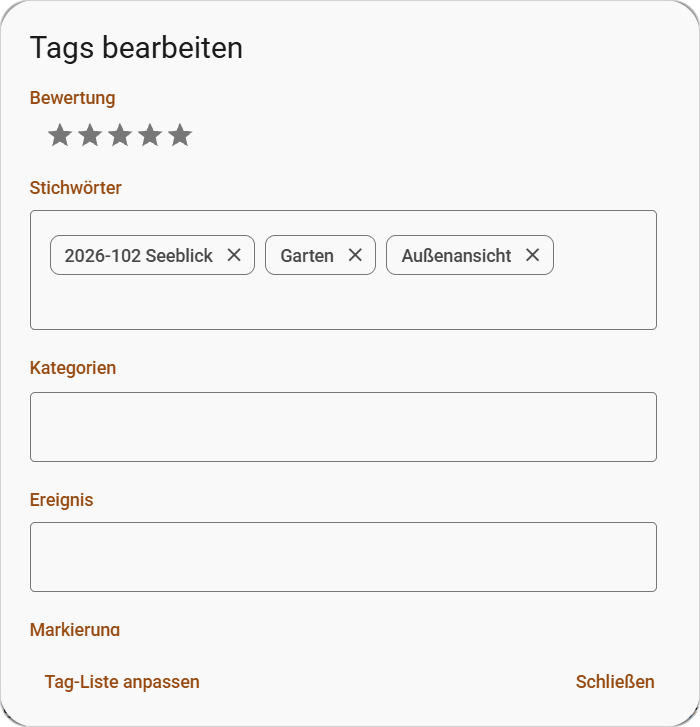
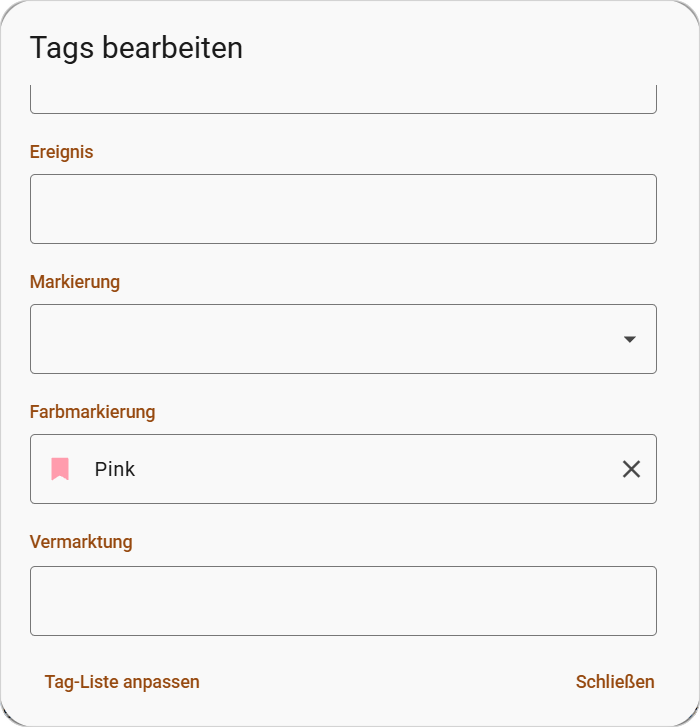
Im Fenster „Tags bearbeiten“ stehen zum Beispiel Bewertung, Stichwörter, Kategorien, Ereignis, Markierung und Farbmarkierung (Bild 2 und 3). Welche Felder erscheinen, können Sie selbst festlegen, siehe unten. Vorhandene Werte erscheinen als kleine Felder mit einem ✕.
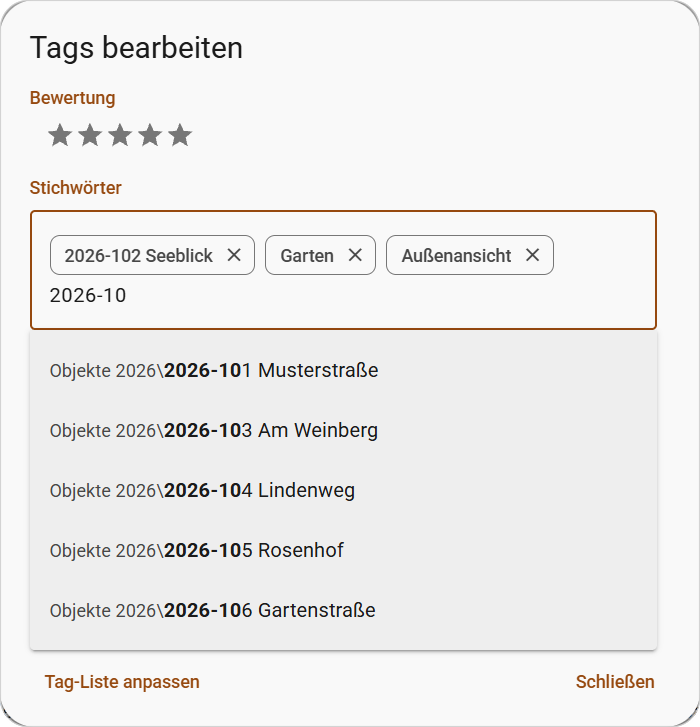
- Wert hinzufügen: Klicken Sie in das Feld und tippen Sie los. Daminion schlägt passende vorhandene Werte vor, bei hierarchischen Tags mit der übergeordneten Ebene davor (Bild 4). Wählen Sie den Wert aus der Liste.
- Wert entfernen: Klicken Sie auf das ✕ am Wert.
- Bewertung: Ein Klick auf einen Stern setzt die Bewertung, ein Klick auf die linke Hälfte eines Sterns ergibt einen halben Stern. Um die Bewertung zu entfernen, klicken Sie auf die schmale Fläche links vor dem ersten Stern.
- Markierung: Wählen Sie „Markiert“ oder „Abgelehnt“, zum Beispiel bei der Bildauswahl für ein Projekt.
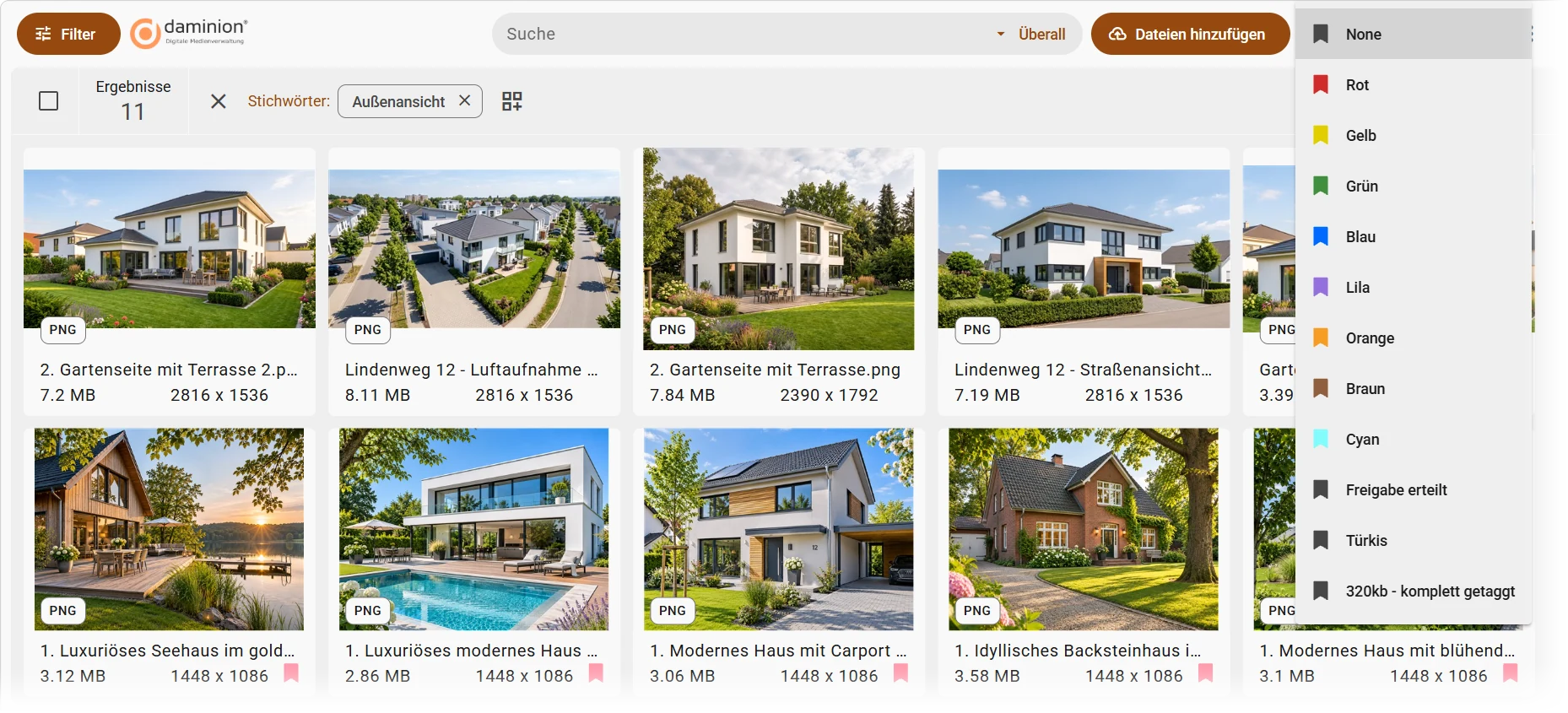
- Farbmarkierung: Wählen Sie eine Farbe aus der Liste.
Wichtig: Alle Änderungen gelten sofort. Das Fenster hat keinen Speichern-Knopf und kein Rückgängig. Ein Textfeld wie der Titel wird gespeichert, sobald Sie es verlassen. Text, den Sie eintippen, aber nicht aus der Vorschlagsliste wählen, legt Daminion beim Verlassen des Feldes als neuen Wert an. Achten Sie deshalb darauf, vorhandene Werte immer aus der Liste zu übernehmen, damit keine doppelten Schreibweisen entstehen. Mit „Schließen“ beenden Sie die Bearbeitung.
Weitere Felder einblenden
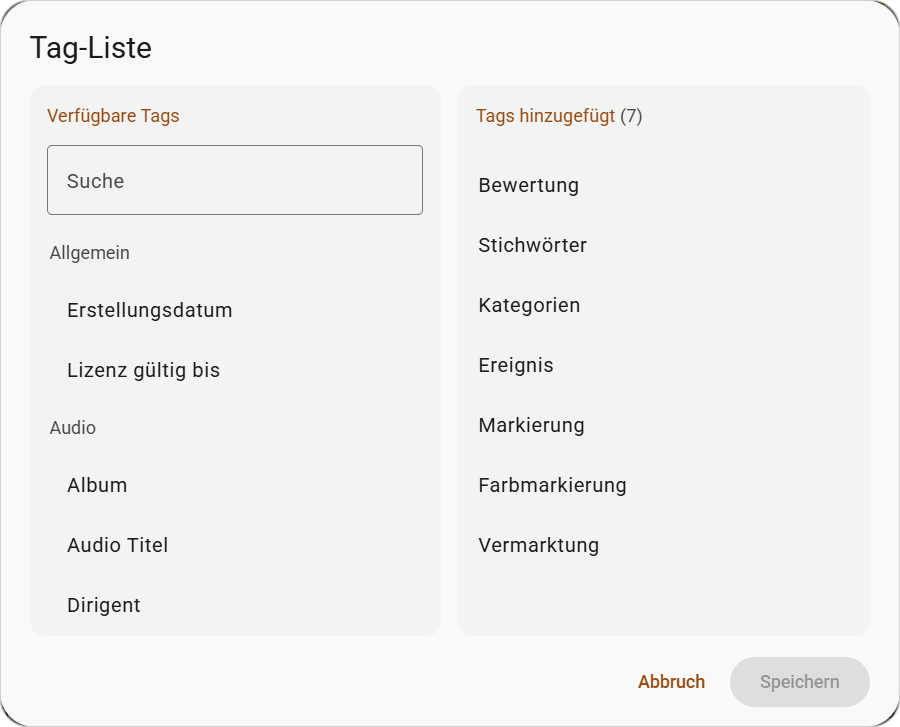
Fehlt ein Feld, zum Beispiel „Titel“ oder „Copyright“, klicken Sie unten im Fenster auf „Tag-Liste anpassen“. Links stehen die verfügbaren Tags mit einem Suchfeld, rechts die Felder, die im Fenster erscheinen (Bild 5). Nehmen Sie die gewünschten Tags in die rechte Liste auf und bestätigen Sie mit „Speichern“.
Tags für mehrere Elemente gleichzeitig bearbeiten
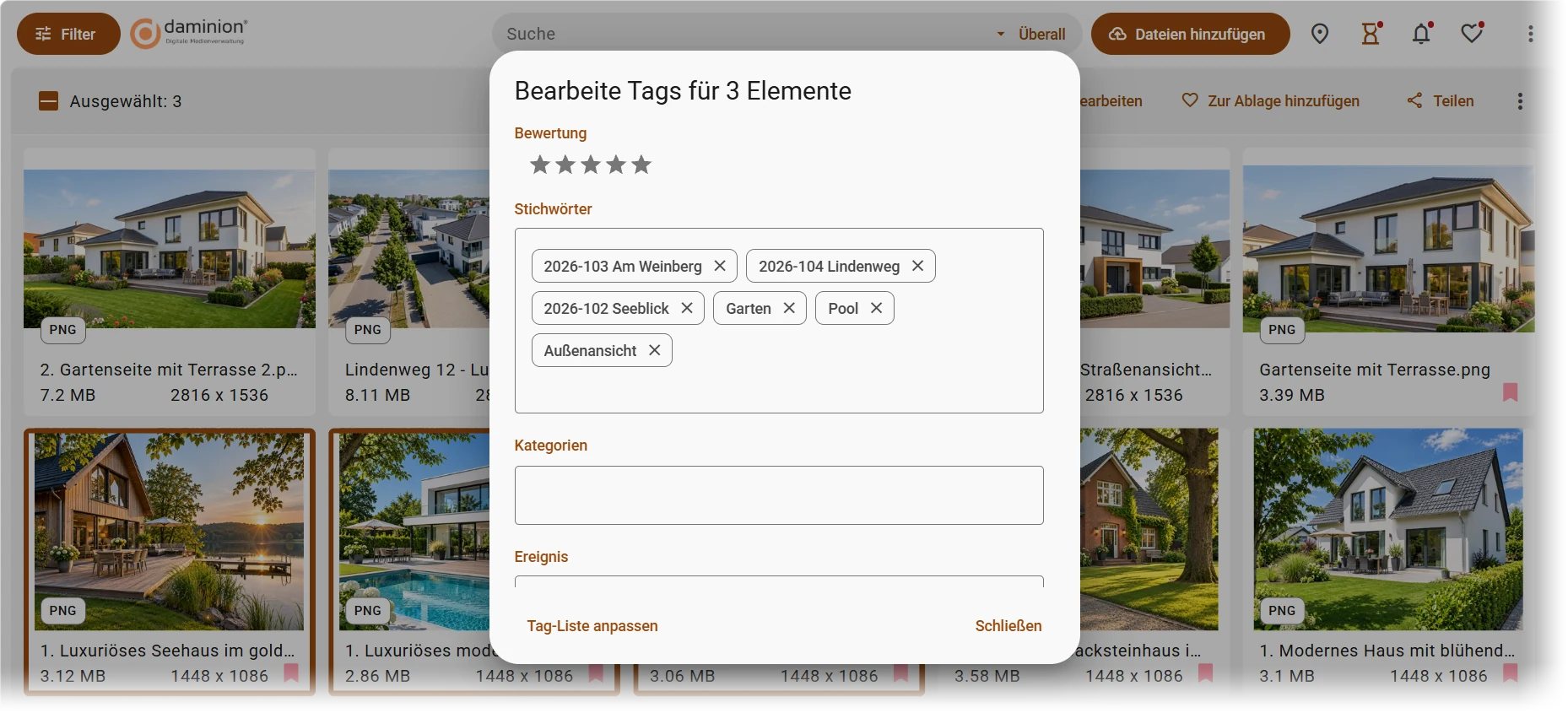
Markieren Sie die gewünschten Elemente und wählen Sie in der Leiste „Ausgewählt“ den Befehl „Tags bearbeiten“. Das Fenster heißt dann zum Beispiel „Bearbeite Tags für 3 Elemente“ (Bild 6).
Dabei gilt:
- Das Fenster zeigt alle Werte aller markierten Elemente zusammen, nicht nur die gemeinsamen. Welcher Wert nur bei einem Teil der Elemente gesetzt ist, ist nicht zu erkennen.
- Ein neuer Wert in einem Feld mit mehreren Werten, zum Beispiel ein Stichwort, kommt bei allen markierten Elementen hinzu. Die vorhandenen Werte bleiben erhalten.
- Ein Feld mit nur einem Wert, zum Beispiel der Titel, bleibt leer, wenn die Elemente unterschiedliche Werte haben. Tragen Sie dort etwas ein, ersetzt es den Wert bei allen markierten Elementen.
- Ein Klick auf das ✕ an einem Wert entfernt ihn bei allen markierten Elementen, die ihn tragen.
Prüfen Sie daher vor dem Entfernen eines Werts, ob wirklich nur die gewünschten Elemente markiert sind.
Tags in der Vollbildansicht bearbeiten
Öffnen Sie ein Element mit einem Doppelklick in der Vollbildansicht und klicken Sie oben rechts auf ⓘ. Rechts erscheint der Bereich „Eigenschaften“ mit allen Angaben, gegliedert in Gruppen wie „Allgemein“, „Bild“ und „Beschreibung“ (Bild 7). Die Felder lassen sich dort direkt bearbeiten, auch hier gelten Änderungen sofort.
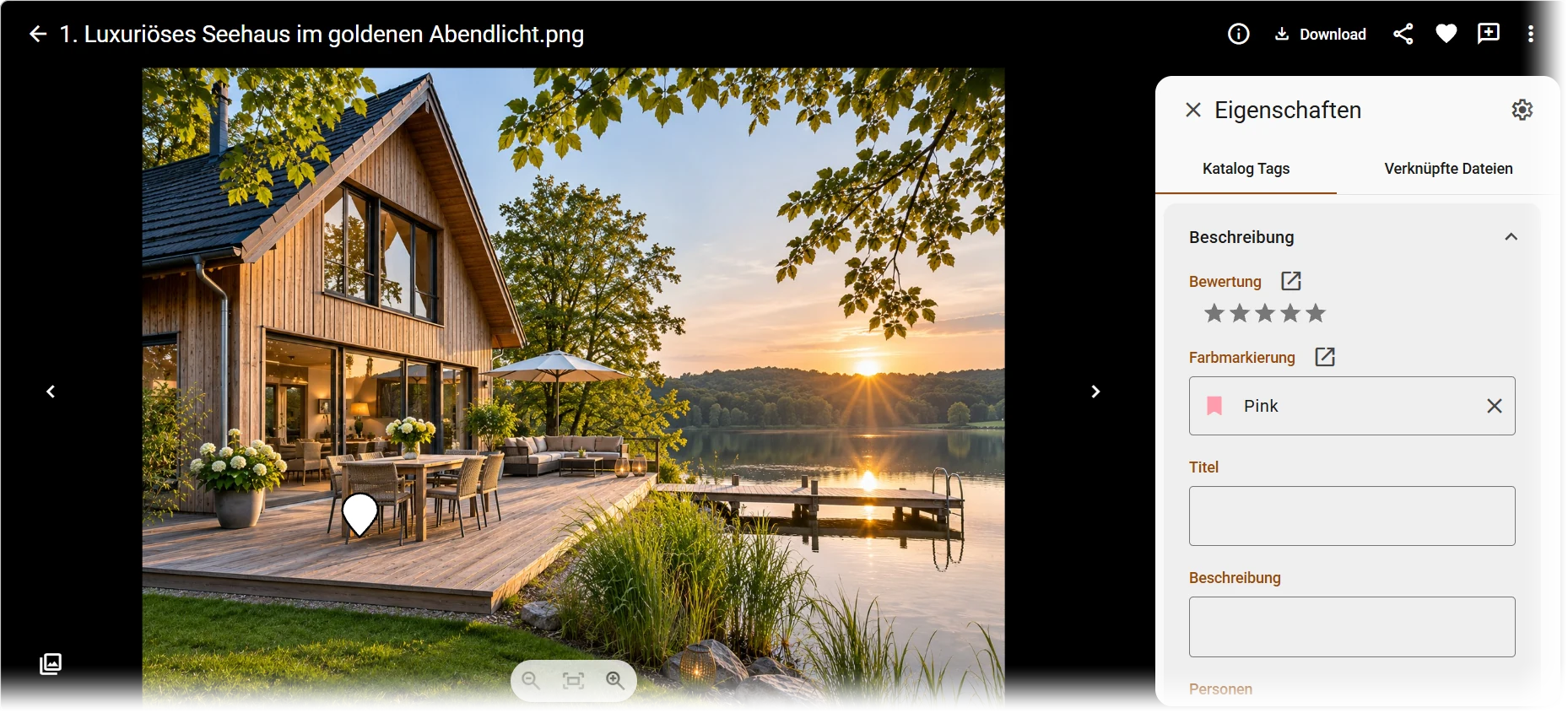
- Filtern nach Wert: Das kleine Symbol neben einem Feld wie „Bewertung“, „Farbmarkierung“ oder „Stichwörter“ schließt die Vollbildansicht und zeigt alle Elemente mit demselben Wert. Ein vorher gesetzter Filter wird dabei ersetzt.
- Verknüpfte Dateien: Der zweite Reiter zeigt Dateien, die mit diesem Element verknüpft sind.
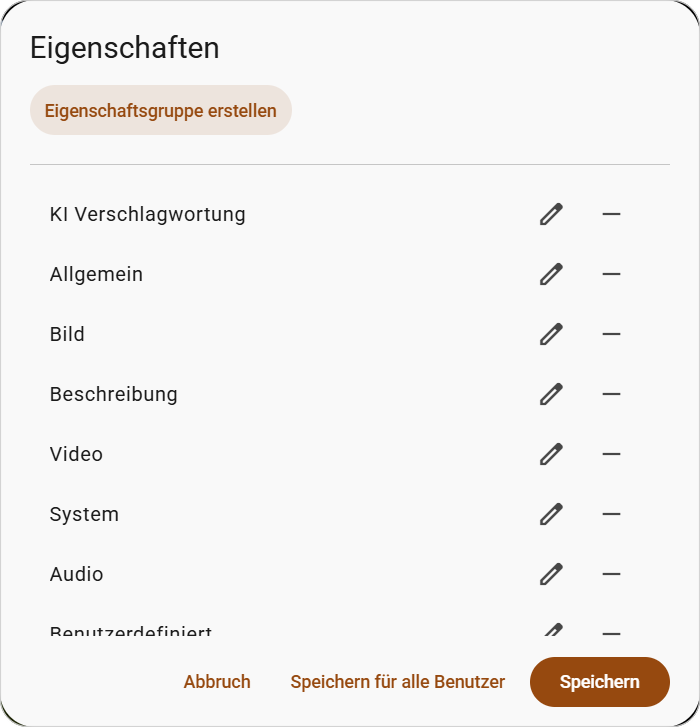
- Eigenschaftenliste anpassen: Über das Zahnrad legen Sie fest, welche Gruppen und Felder der Bereich zeigt (Bild 8). Mit „Eigenschaftsgruppe erstellen“ stellen Sie eigene Gruppen zusammen. „Speichern“ gilt für Sie, „Speichern für alle Benutzer“ für alle.
Farbmarkierung schnell setzen
Am schnellsten setzen Sie eine Farbmarkierung direkt am Vorschaubild: Zeigen Sie auf das Lesezeichen unten rechts und klicken Sie darauf. Es öffnet sich die Liste der Farbmarkierungen (Bild 9). Ein Klick auf eine Farbe setzt sie sofort. Mit „None“ entfernen Sie eine vorhandene Markierung. Hat ein Element keine Farbmarkierung, erscheint das Lesezeichen nur, wenn Sie mit der Maus darauf zeigen.
War diese Seite hilfreich?