
Die Vollbildansicht im Web-Client
Kurz gesagt
- Ein Doppelklick auf ein Vorschaubild öffnet die Vollbildansicht. Mit den Pfeilen oder den Pfeiltasten blättern Sie, Esc oder ← oben links schließt sie.
- Zoomen: „Einzoomen“ / „Auszoomen“ unten oder Strg + Mausrad. Im gezoomten Bild verschieben Sie den Ausschnitt mit gedrückter Maustaste.
- Oben rechts: Eigenschaften (ⓘ), Download, Teilen, Ablage, Kommentare und das Menü ⋮ mit Versionen, Öffnen mit, Dateipfad und Aktionen.
- Videos spielen Sie direkt ab, mit Ton. Das Symbol unten links blendet die Miniaturen der Ergebnisliste ein.
In der Vollbildansicht sehen Sie ein Element groß und mit allen Details. Von hier aus blättern Sie durch Ihre Suchergebnisse, laden Dateien herunter, teilen sie, kommentieren sie oder bearbeiten ihre Tags.
Öffnen, blättern und schließen
Klicken Sie doppelt auf ein Vorschaubild. Das Element erscheint groß, oben links steht sein Dateiname oder Titel (Bild 1).
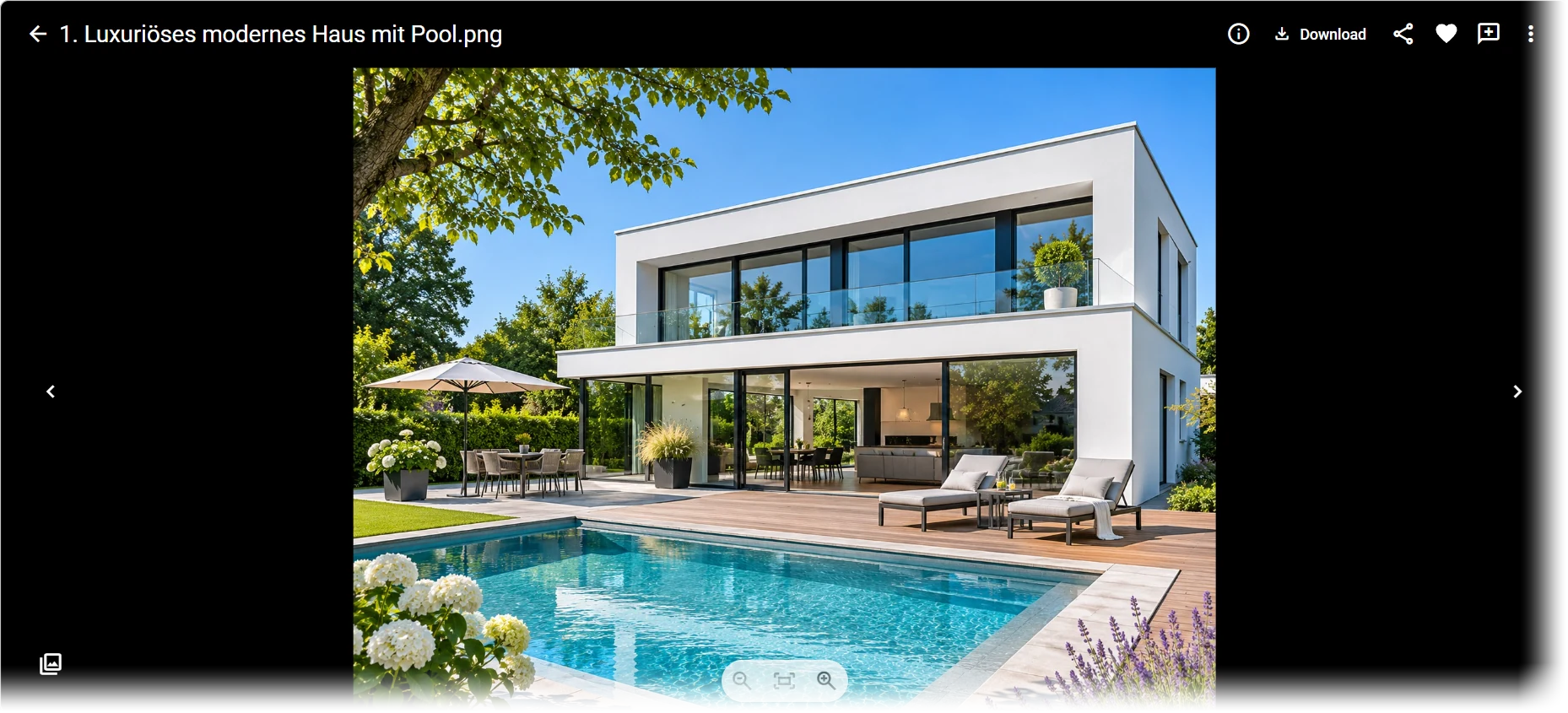
- Blättern: mit den Pfeilen links und rechts oder mit den Pfeiltasten ← und → der Tastatur
- Schließen: mit ← oben links oder der Taste Esc
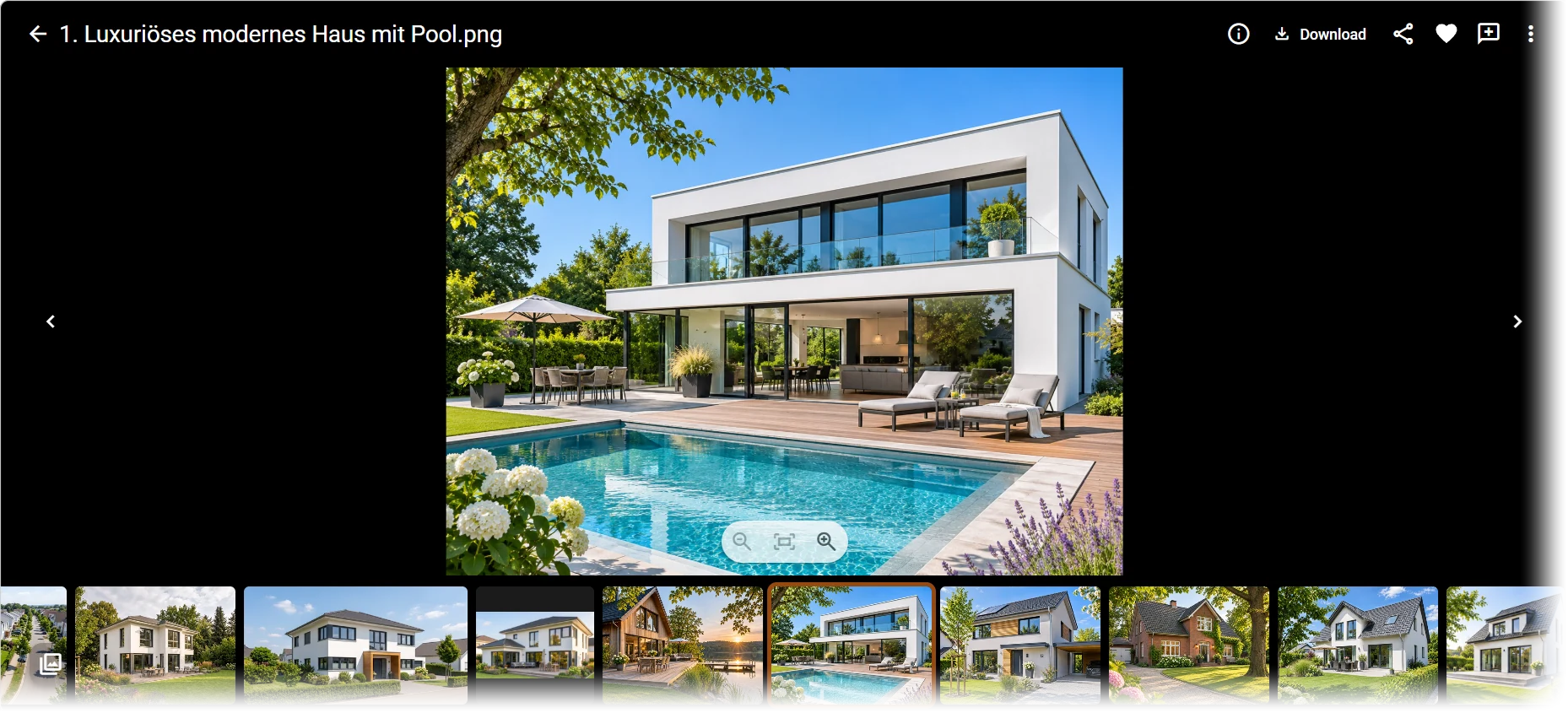
- Navigations-Panel: Das Symbol unten links blendet eine Leiste mit den Miniaturen der Ergebnisliste ein (Bild 2). Das aktuelle Element ist orange umrandet. Ein Klick auf eine Miniatur springt direkt dorthin, ein weiterer Klick auf das Symbol schließt die Leiste wieder.
Zoomen
Mit „Einzoomen“ und „Auszoomen“ unten in der Mitte vergrößern und verkleinern Sie das Bild, alternativ mit Strg und dem Mausrad. Im vergrößerten Bild verschieben Sie den Ausschnitt mit gedrückter Maustaste. Der mittlere Knopf („Vollbild“) zeigt wieder das ganze Bild.
Die Symbole oben rechts
- ⓘ Eigenschaften: blendet rechts den Bereich „Eigenschaften“ ein. Dort sehen und bearbeiten Sie alle Tags, siehe Tags bearbeiten im Web-Client.
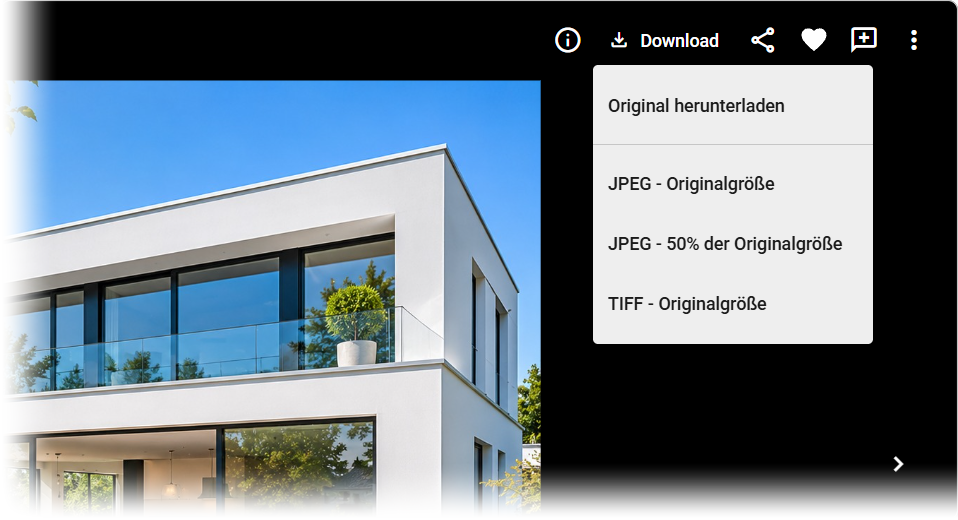
- Download: Bei Bildern öffnet sich ein Menü mit „Original herunterladen“ und Ihren Export-Vorgaben, zum Beispiel „JPEG - Originalgröße“ (Bild 3). Bei Videos gibt es „Original herunterladen“ und „Vorschaudatei“. PDF- und Word-Dateien lädt ein Klick direkt im Original herunter. Welche Formate erscheinen, legen Sie unter Export-Voreinstellungen im Web-Client fest.
- Teilen: erstellt einen Link zum Weitergeben, siehe Geteilte Sammlungen.
- Herz: legt das Element in die Ablage.
- Sprechblase: schaltet den Kommentarmodus ein, siehe Die Kommentarfunktion im Web-Client. Bei Videos gibt es sie nicht.
Das Menü ⋮
Die drei Punkte ⋮ ganz rechts öffnen weitere Befehle (Bild 4):
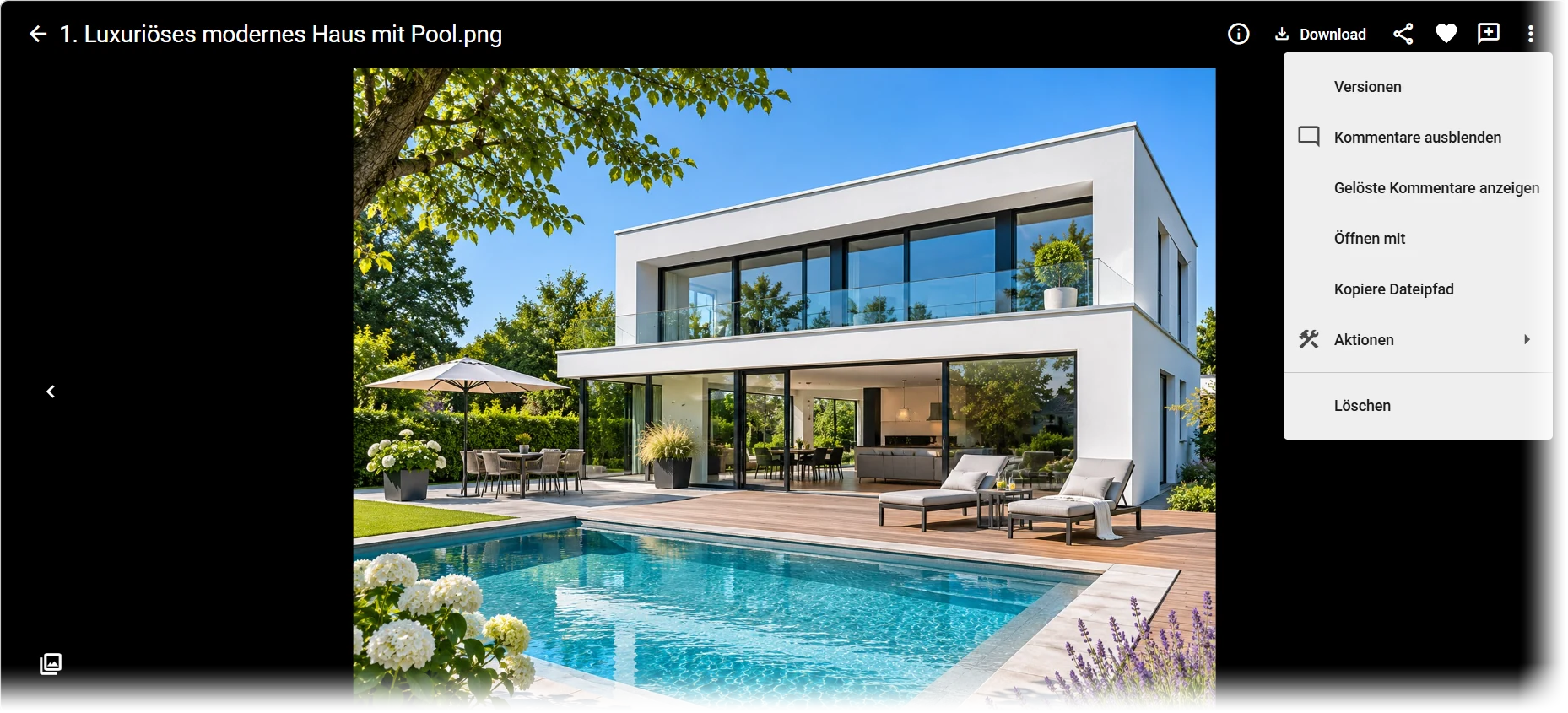
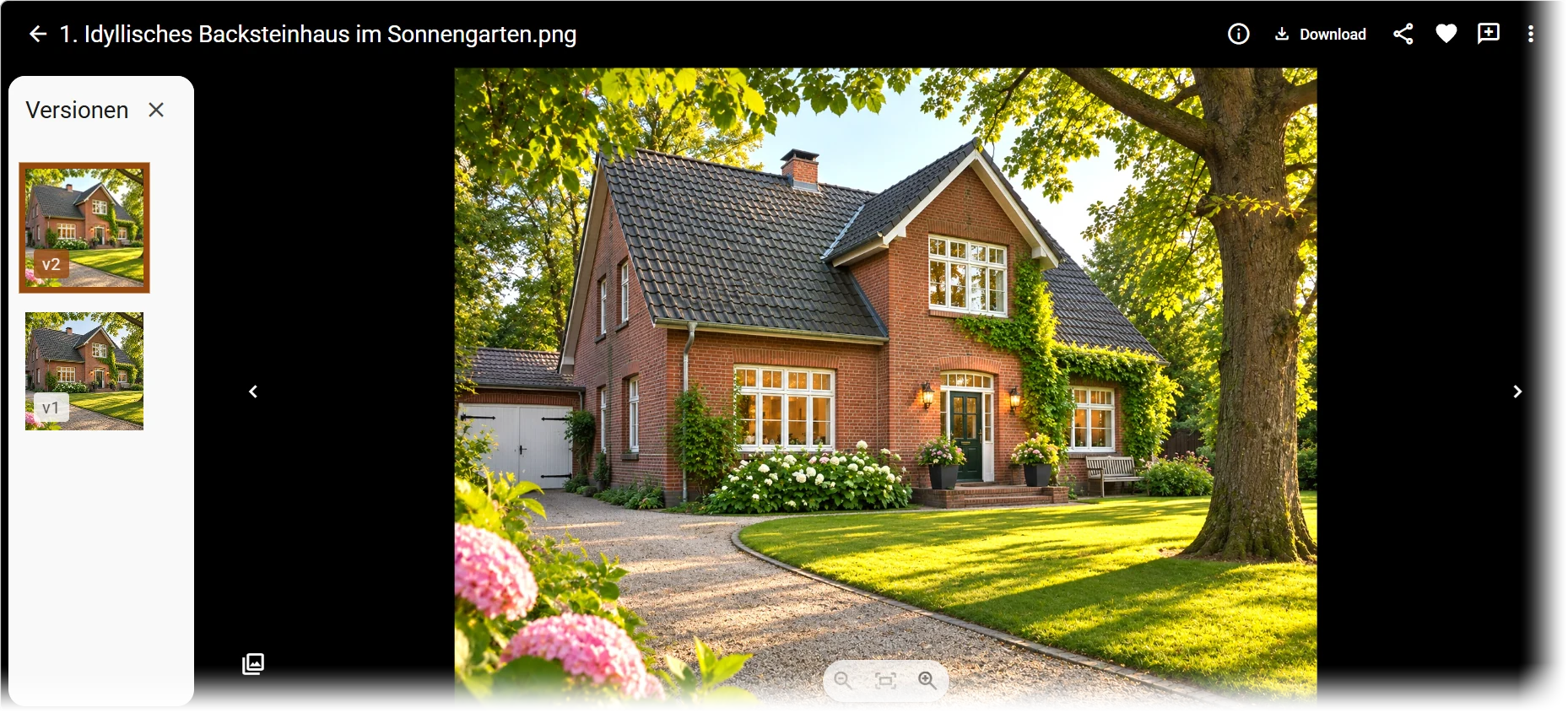
- Versionen: blendet links den Bereich „Versionen“ mit allen Fassungen der Datei ein (Bild 5). Ein Klick auf eine ältere Version zeigt sie an. Mehr dazu im Kapitel Versionskontrolle im Web-Client.
- Kommentare ausblenden und Gelöste Kommentare anzeigen: steuern, welche Kommentar-Markierungen im Bild zu sehen sind.
- Öffnen mit: öffnet die Datei in einem Programm auf Ihrem Computer. Dafür ist der Web Client Assistant nötig.
- Kopiere Dateipfad: kopiert den Speicherort der Datei in die Zwischenablage.
- Aktionen ›: Hier finden Sie „Crop image“ zum Zuschneiden: Sie ziehen einen Rahmen im Bild auf und klicken auf „Croppen“. Der Ausschnitt wird dann automatisch in Ihrem Download-Ordner gespeichert. „View AI video tags“ zeigt bei Videos die KI-Tags an.
- Löschen: löscht das Element.
Videos abspielen
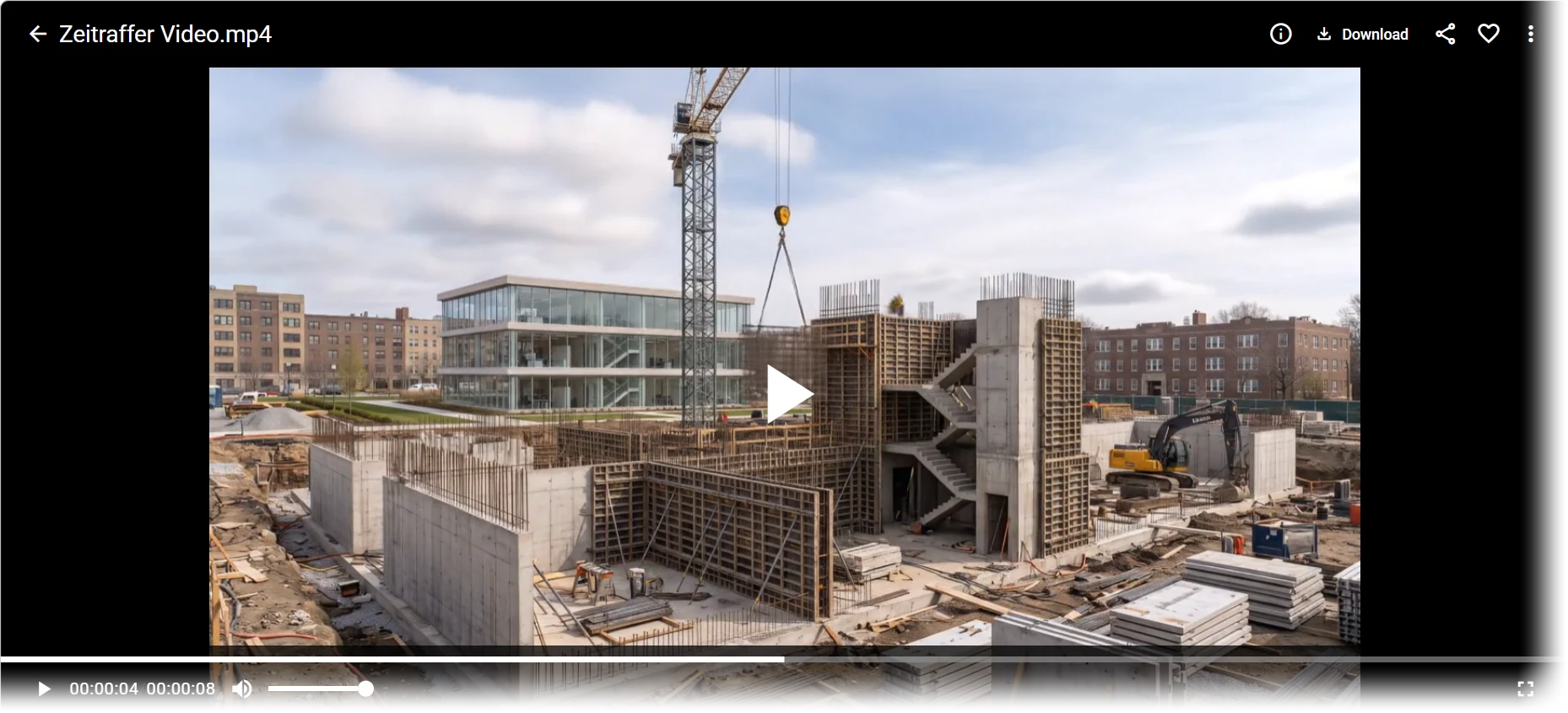
Videos spielen Sie direkt in der Vollbildansicht ab, mit Ton (Bild 6). Unten finden Sie die übliche Steuerung: Wiedergabe und Pause, Zeitanzeige, Fortschrittsbalken, Lautstärke und Vollbild. Damit Videos im Web-Client abspielbar sind, muss die Videovorschau eingerichtet sein, siehe Videovorschau im Web-Client aktivieren.
Für PDF-Dateien und 3D-Modelle gibt es eigene Ansichten, siehe PDF-Vorschau im Web-Client und Der 3D-Viewer im Web-Client.
War diese Seite hilfreich?