
Gesichtserkennung einrichten
Kurz gesagt
- Die Gesichtserkennung richtet der Daminion-Administrator im Daminion Server Administrations-Panel ein: „Administration“ › „Einstellungen...“, Reiter „Gesichtserkennung“.
- Beim ersten Mal installieren Sie das Erkennungsmodul über den Link „Erfahren Sie mehr...“.
- Danach schalten Sie die Gesichtserkennung ein und wählen die Kataloge aus. Vorhandene und neue Bilder analysiert Daminion im Hintergrund.
- Die Erkennung kann den Server stark auslasten. Schalten Sie sie nur für Kataloge ein, in denen Personen wirklich eine Rolle spielen.
Die Gesichtserkennung läuft auf dem Daminion Server. Sie wird deshalb einmal zentral eingerichtet und steht dann allen Benutzern des Katalogs zur Verfügung. Wie Sie anschließend mit den erkannten Gesichtern arbeiten, beschreibt das Kapitel Gesichtserkennung verwenden.
Das Erkennungsmodul installieren
Die Gesichtserkennung ist ein eigenes Modul, das Sie einmal auf dem Server installieren.
- Starten Sie das Daminion Server Administrations-Panel und wählen Sie „Administration“ › „Einstellungen...“, Reiter „Gesichtserkennung“.
- Klicken Sie auf den Link „Erfahren Sie mehr...“ und laden Sie das Installationsprogramm herunter.
- Führen Sie das Installationsprogramm auf dem Server aus. Es installiert zusätzlich die Programme RabbitMQ Server und Erlang OTP, die die Gesichtserkennung benötigt.
- Starten Sie das Administrations-Panel danach neu.
Ob das Modul läuft, sehen Sie unten im Reiter: Bei „Gesichtserkennungsdienst“ steht ein grüner Punkt mit „Läuft“ und die Versionsnummer.
Die Gesichtserkennung einschalten
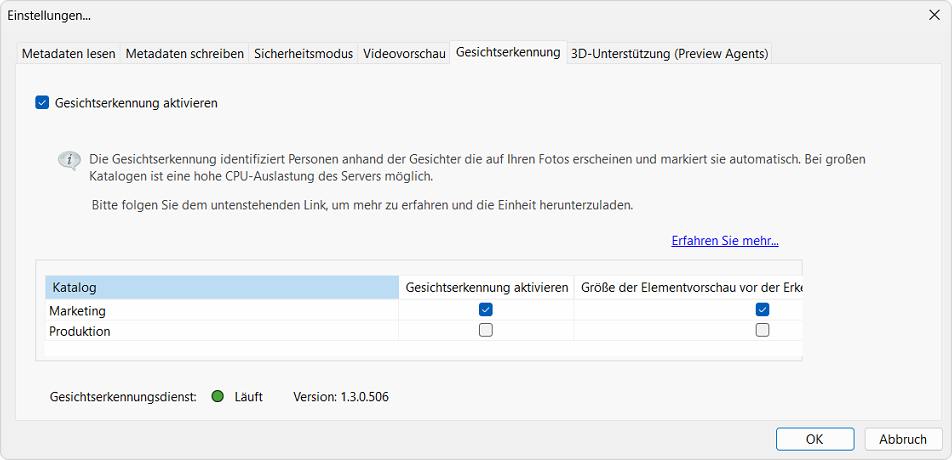
- Setzen Sie oben den Haken bei „Gesichtserkennung aktivieren“.
- Setzen Sie in der Tabelle in der Spalte „Gesichtserkennung aktivieren“ den Haken bei jedem Katalog, dessen Bilder analysiert werden sollen.
- Klicken Sie auf „OK“.
Enthält der Katalog bereits Dateien, analysiert Daminion sie im Hintergrund. Neue Dateien kommen automatisch hinzu, sobald sie importiert werden. Je nach Zahl der Dateien kann das einige Zeit dauern.
Welche Kataloge? Die Erkennung kann den Server stark auslasten, vor allem bei großen Katalogen. Schalten Sie sie deshalb nur dort ein, wo Personen wichtig sind, zum Beispiel für Veranstaltungs- und Pressefotos oder Mitarbeiterporträts. Für einen Katalog mit Produktfotos oder Bauplänen lohnt sie sich nicht. Starten Sie die Analyse eines großen Bestands am besten zu einer Zeit, in der wenig auf dem Server los ist, etwa über Nacht oder am Wochenende.
Vorschau vor der Erkennung verkleinern
Die dritte Spalte der Tabelle legt fest, ob Daminion die Vorschau eines Bildes vor der Erkennung verkleinert. Daminion erstellt zuerst eine mittelgroße Vorschau von 2000 × 2000 Pixeln, verkleinert sie auf 1000 × 1000 Pixel und sucht darin die Gesichter. Das spart Zeit und Rechenleistung.
Wir empfehlen, den Haken gesetzt zu lassen, bei großen Katalogen in jedem Fall. Ohne Verkleinern dauert die Erkennung länger und braucht mehr Rechenleistung. Entfernen Sie den Haken nur, wenn ein Katalog viele Bilder mit geringer Auflösung enthält, auf denen kleine Gesichter nicht erkannt werden.
War diese Seite hilfreich?