

Kurz gesagt
- Metadaten sind Angaben, die direkt in der Bilddatei gespeichert sind, zum Beispiel Fotograf, Copyright, Stichwörter oder Aufnahmeort.
- EXIF schreibt die Kamera automatisch. IPTC und XMP enthalten die Angaben, die Menschen ergänzen.
- Weil die Angaben in der Datei stecken, gehen sie beim Kopieren oder Weitergeben nicht verloren.
- Daminion liest vorhandene Metadaten beim Import aus und schreibt Änderungen auf Wunsch zurück in die Dateien.
Warum sich die Frage überhaupt stellt
Wer zum ersten Mal mit einer Bilddatenbank zu tun hat, stößt früher oder später auf Begriffe wie IPTC, XMP oder EXIF. Sie tauchen in Programmen auf, in Anfragen von Agenturen oder in den Lieferbedingungen von Fotografen. Viele nicken dann höflich und hoffen, dass es schon irgendwie passt.
Dabei steckt hinter den Abkürzungen eine einfache Idee: Ein Foto soll nicht nur aus dem Bild selbst bestehen, sondern auch die wichtigsten Informationen über sich mitbringen. Wer hat es gemacht? Was ist darauf zu sehen? Darf es veröffentlicht werden? Genau diese Angaben nennt man Metadaten.
Was sind Metadaten?
Das Wort klingt technisch, die Sache ist es nicht. Metadaten sind Daten über Daten. Bei einem Foto sind das alle Angaben, die nicht das Bild selbst sind, aber etwas darüber aussagen.
Ein Beispiel aus dem Alltag: Auf Ihrem Server liegt die Datei „IMG_4711.jpg“. Der Dateiname verrät nichts. Ohne die Datei zu öffnen, wissen Sie weder, was darauf zu sehen ist, noch, wann sie entstanden ist. In den Metadaten derselben Datei kann aber Folgendes stehen:
| Titel | Spatenstich Neubau Lindenweg 12 |
| Beschreibung | Bürgermeister und Bauleitung beim ersten Spatenstich für das neue Verwaltungsgebäude |
| Stichwörter | Bauprojekt, Spatenstich, Bürgermeister, Lindenweg |
| Fotograf | Anna Berger |
| Copyright | © Stadtwerke Musterstadt |
| Aufnahmedatum | 14.03.2026, 10:32 Uhr |
| Ort | Musterstadt, Lindenweg |
Mit diesen Angaben lässt sich das Foto auch in drei Jahren noch finden, selbst wenn niemand mehr weiß, in welchem Ordner es damals abgelegt wurde. Eine Suche nach „Spatenstich“ oder „Lindenweg“ genügt.
Drei Standards: EXIF, IPTC und XMP
Damit Metadaten überall gelesen werden können, gibt es feste Regeln, wie sie in einer Datei gespeichert werden. Für Fotos sind drei solcher Standards wichtig.
EXIF: Was die Kamera automatisch notiert
Sobald Sie auf den Auslöser drücken, schreibt die Kamera oder das Smartphone eine Reihe von Angaben in das Foto: Datum und Uhrzeit der Aufnahme, das Kameramodell, Belichtungszeit, Blende und bei vielen Geräten auch den Aufnahmeort per GPS. Diese Angaben heißen EXIF-Daten. Sie entstehen von selbst, Sie müssen sich darum nicht kümmern.
Für die spätere Suche sind sie nur begrenzt hilfreich. Das Aufnahmedatum ist nützlich, das Kameramodell interessiert im Alltag selten. Was auf dem Bild zu sehen ist, weiß die Kamera nicht.
IPTC: Was Menschen über das Bild wissen
Hier kommen IPTC-Angaben ins Spiel. Der Standard wurde ursprünglich von Nachrichtenagenturen entwickelt. Pressefotos gehen täglich zu Tausenden um die Welt, und jede Redaktion muss sofort erkennen können, was auf einem Bild zu sehen ist, wer es gemacht hat und unter welchen Bedingungen es gedruckt werden darf.
IPTC legt deshalb fest, wo in einer Datei Titel, Beschreibung, Stichwörter, Fotograf, Copyright und Nutzungsbedingungen stehen. Diese Angaben schreibt kein Gerät automatisch. Sie werden vom Fotografen, von einer Agentur oder von Ihnen selbst eingetragen.
XMP: Der flexible Nachfolger
XMP ist der neuere Standard. Er enthält alle IPTC-Felder, lässt sich aber zusätzlich um eigene Felder erweitern, zum Beispiel für eine Projektnummer oder eine interne Artikelnummer. Außerdem funktioniert XMP nicht nur bei Fotos, sondern auch bei PDFs, Grafiken und Videos.
Die gute Nachricht: Im Alltag müssen Sie die Standards nicht auseinanderhalten. Wichtig ist nur, dass Ihre Angaben nach einer weltweit gültigen Norm gespeichert werden. Dann können Bildbearbeitungs-, Layout- und Archivprogramme sie gleichermaßen lesen.
Warum Metadaten in die Datei gehören
Viele Unternehmen behelfen sich mit anderen Lösungen: Sie führen eine Liste in einer Tabelle, packen möglichst viele Informationen in den Dateinamen oder verlassen sich auf eine ausgeklügelte Ordnerstruktur. Das funktioniert eine Weile, hat aber einen gemeinsamen Nachteil: Die Informationen sind vom Bild getrennt.
Wird ein Foto per E-Mail verschickt, in einen anderen Ordner kopiert oder umbenannt, gehen die Angaben verloren oder passen nicht mehr. Metadaten in der Datei dagegen reisen immer mit:
- Beim Weitergeben: Eine Agentur, Redaktion oder ein Geschäftspartner sieht sofort, wer das Foto gemacht hat und wie es verwendet werden darf.
- Beim Kopieren und Verschieben: Die Angaben bleiben erhalten, egal in welchem Ordner die Datei landet und wie sie heißt.
- Langfristig: Weil IPTC und XMP genormt sind, sind Ihre Angaben nicht an ein bestimmtes Programm gebunden. Auch in vielen Jahren lassen sie sich noch lesen.
Welche Felder Sie wirklich brauchen
Die Norm kennt Dutzende Felder, von der Stadt über den Ländercode bis zur Kategorie. Das kann auf den ersten Blick abschrecken. Für die meisten Unternehmen reichen aber diese sechs:
- Titel: eine kurze Bezeichnung des Motivs, zum Beispiel „Spatenstich Neubau Lindenweg 12“.
- Beschreibung: ein bis zwei Sätze zum Inhalt, so wie Sie das Bild einem Kollegen am Telefon beschreiben würden.
- Stichwörter: die Begriffe, nach denen später jemand suchen wird.
- Fotograf/Urheber: wer das Bild aufgenommen hat.
- Copyright: wem die Rechte am Bild gehören.
- Nutzungsbedingungen: wofür das Bild verwendet werden darf, zum Beispiel „nur für interne Zwecke“ oder „frei für Presse und Website“.
Legen Sie im Team fest, welche dieser Felder Pflicht sind. Ein einheitliches Vorgehen ist wichtiger als möglichst viele ausgefüllte Felder. Ein Foto mit drei sorgfältig gewählten Stichwörtern ist leichter zu finden als eines mit zwanzig zufälligen.
So arbeitet Daminion mit Metadaten
Daminion unterstützt alle drei Standards und nimmt Ihnen einen großen Teil der Arbeit ab:
- Beim Import liest Daminion alle vorhandenen EXIF-, IPTC- und XMP-Angaben aus. Fotos von Fotografen oder Agenturen sind damit sofort beschriftet und durchsuchbar, ohne dass Sie etwas nachtragen müssen.
- Beim Bearbeiten ändern Sie die Angaben für ein einzelnes Foto oder für Hunderte auf einmal, zum Beispiel, wenn alle Bilder einer Veranstaltung denselben Fotografen und dasselbe Copyright erhalten sollen.
- Beim Speichern kann Daminion die Änderungen auf Wunsch auch zurück in die Dateien schreiben, sogar automatisch ohne Ihr Zutun, damit sie auch außerhalb von Daminion erhalten bleiben.
- Eigene Felder ergänzen Sie, wenn die Norm nicht reicht, zum Beispiel eine Projektnummer oder eine Artikelnummer.
- Automatisch: Mit der optionalen KI-Verschlagwortung schlägt Daminion Stichwörter und Beschreibungen vor.
Wie Sie Stichwörter so ordnen, dass Ihr Team sie einheitlich nutzt, lesen Sie im Artikel Ein Stichwortverzeichnis aufbauen.
Selbst ausprobieren: Alle Tag-Rubriken anzeigen
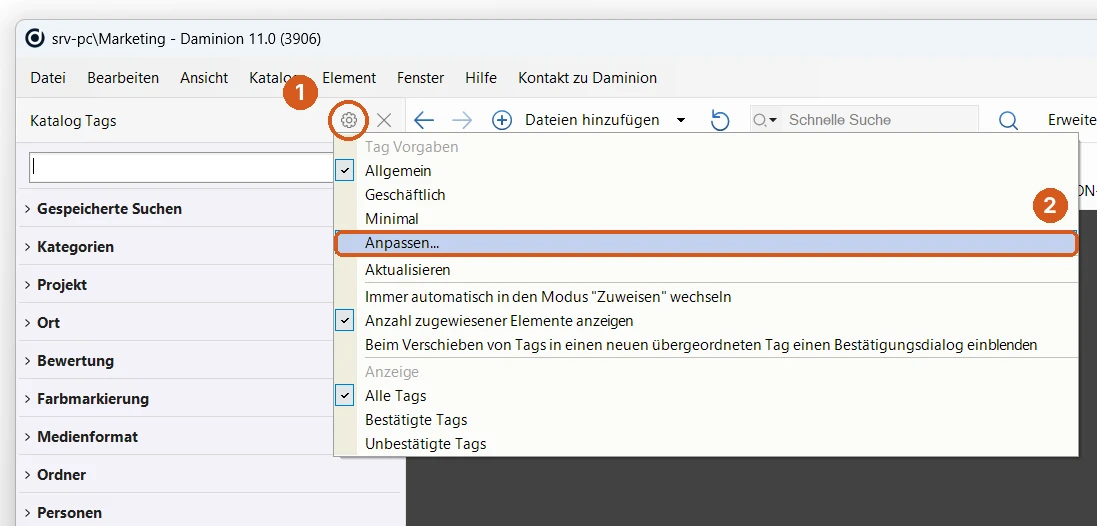
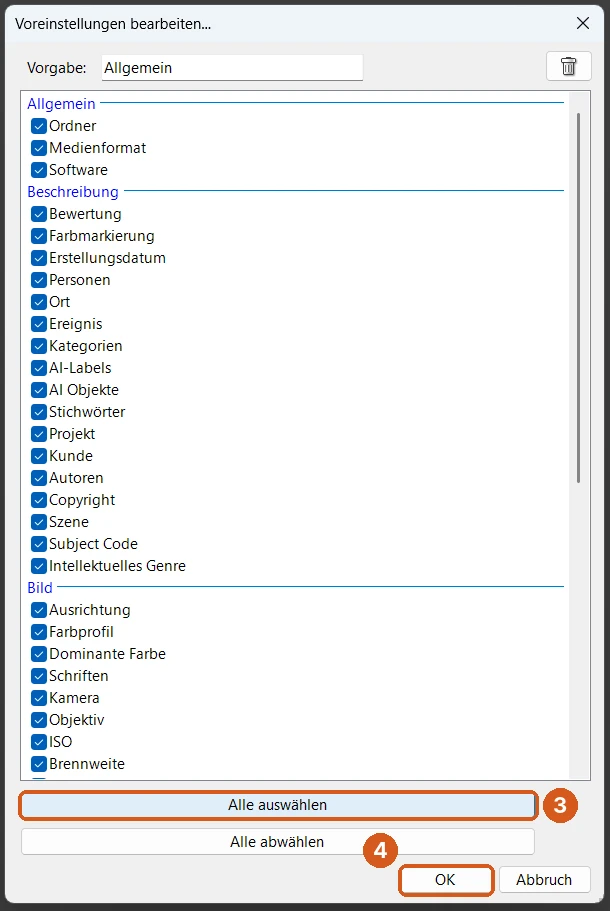
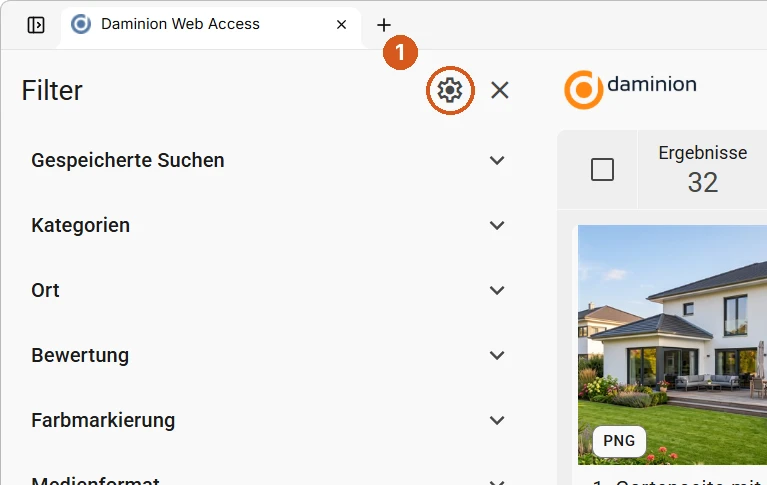
Daminion zeigt im Bereich „Katalog Tags“ bzw. „Filter“ zunächst nur eine Auswahl der Tag-Rubriken. Wenn Sie sehen möchten, welche Angaben in Ihren Bildern tatsächlich stecken, blenden Sie alle Rubriken ein.
Im Desktop-Client
- Klicken Sie oben im Bereich „Katalog Tags“ auf das kleine Zahnrad.
- Wählen Sie im Menü „Anpassen…“.
- Klicken Sie im Fenster „Voreinstellungen bearbeiten“ auf „Alle auswählen“.
- Bestätigen Sie mit „OK“.
Im Web-Client
- Klicken Sie oben im Bereich „Filter“ auf das kleine Zahnrad.
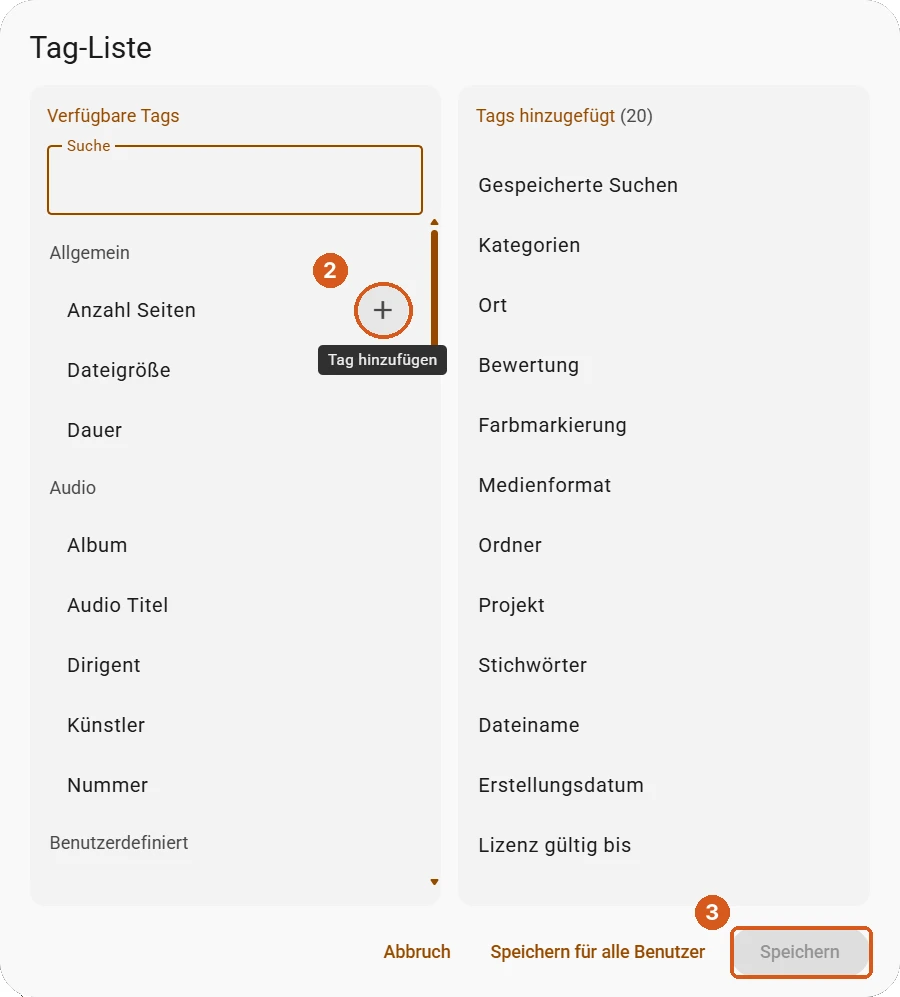
- Im Fenster „Tag-Liste“ sehen Sie links die verfügbaren Tags. Klicken Sie bei jedem Tag, den Sie einblenden möchten, auf das Pluszeichen. Er erscheint dann rechts unter „Tags hinzugefügt“.
- Klicken Sie auf „Speichern“. Mit „Speichern für alle Benutzer“ gilt die Auswahl für alle, die mit dem Katalog arbeiten.
Der nächste Schritt
Importieren Sie in der Testversion einige Ihrer eigenen Fotos und sehen Sie nach, welche Angaben bereits darin stecken. Oft ist es mehr, als man erwartet. Auf Wunsch zeigen wir Ihnen, wie Sie daraus eine einheitliche Beschriftung für Ihr ganzes Archiv machen.